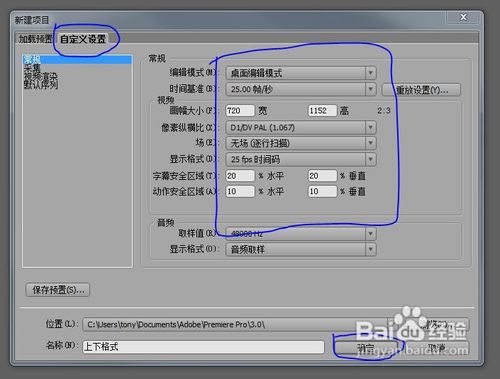
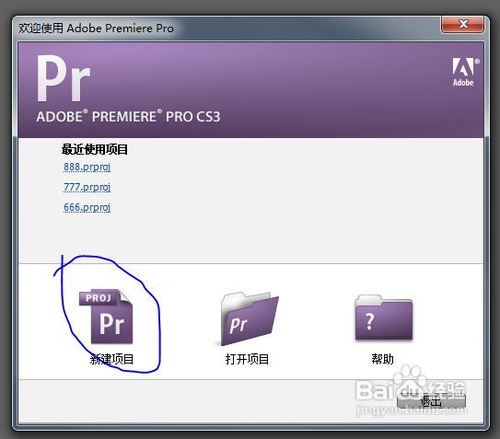
1、第一步,运行Premiere CS3 ,建立自定义大小一个720x1152的编辑模式,然后进入软件。
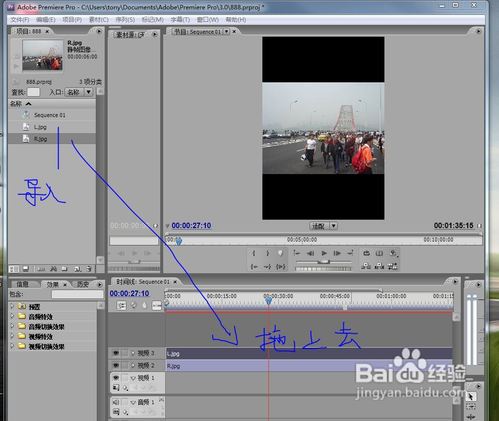
2、第二步,同样在左边的素材库双击鼠标左键,导入左右视频。
3、第三步,把视频分别拖进下面的编辑轨道上。左视频在轨道1,右视频轨道2.把鼠标移到左视频上面点击一下,激活左视频,左上方素材库旁边会出现“效果控制”窗口,接下来做往上移动左视频,具体步骤接第四步。
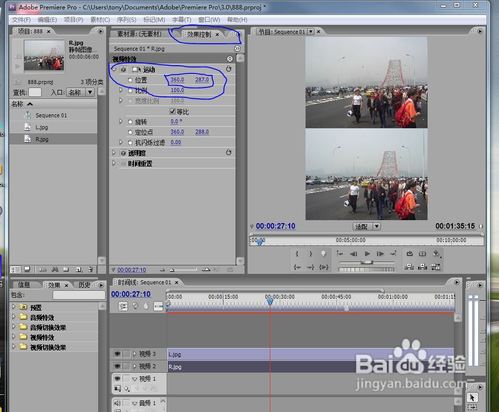
4、第四步,点开素材库旁边的“效果控制”菜单,把“运动”下面的小三角形点开,会打开隐藏的选项。
5、第五步,调节“位置”右边的参数,让视频往上移动,直到刚刚顶到黑边。
6、第六步,把鼠标移动轨道2上面,激活右视频。素材库旁边同样出现“效果控制”窗口,打开“运动”的小三角。
7、第七步,同样调节“运动”右边的参数,让右视频往下移动,一直顶到下面的底线,刚好把黑底遮住。
8、一个左右视频的设置就完成了,接下来选择一个你喜欢的视频格式,输出为上下格式的立体电影。