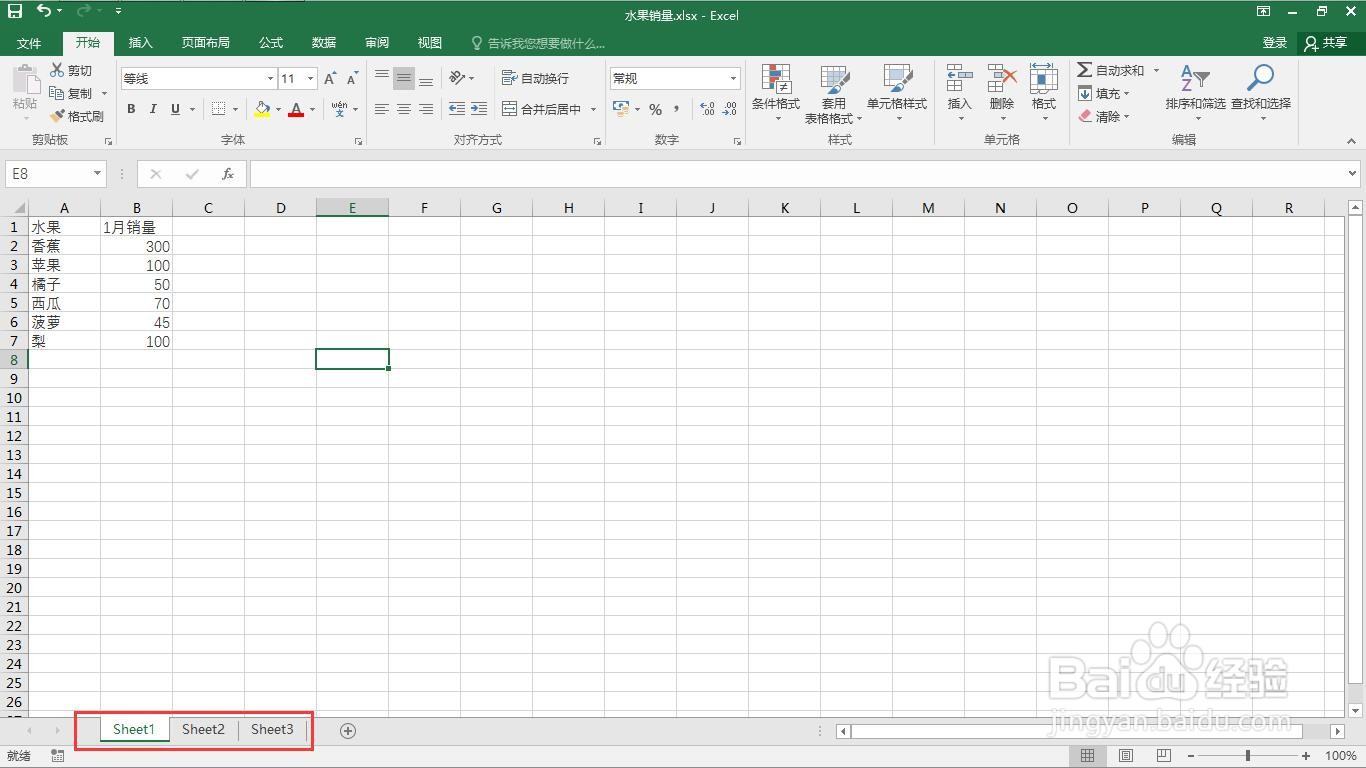
1、打开一个需要编辑的excel表格。
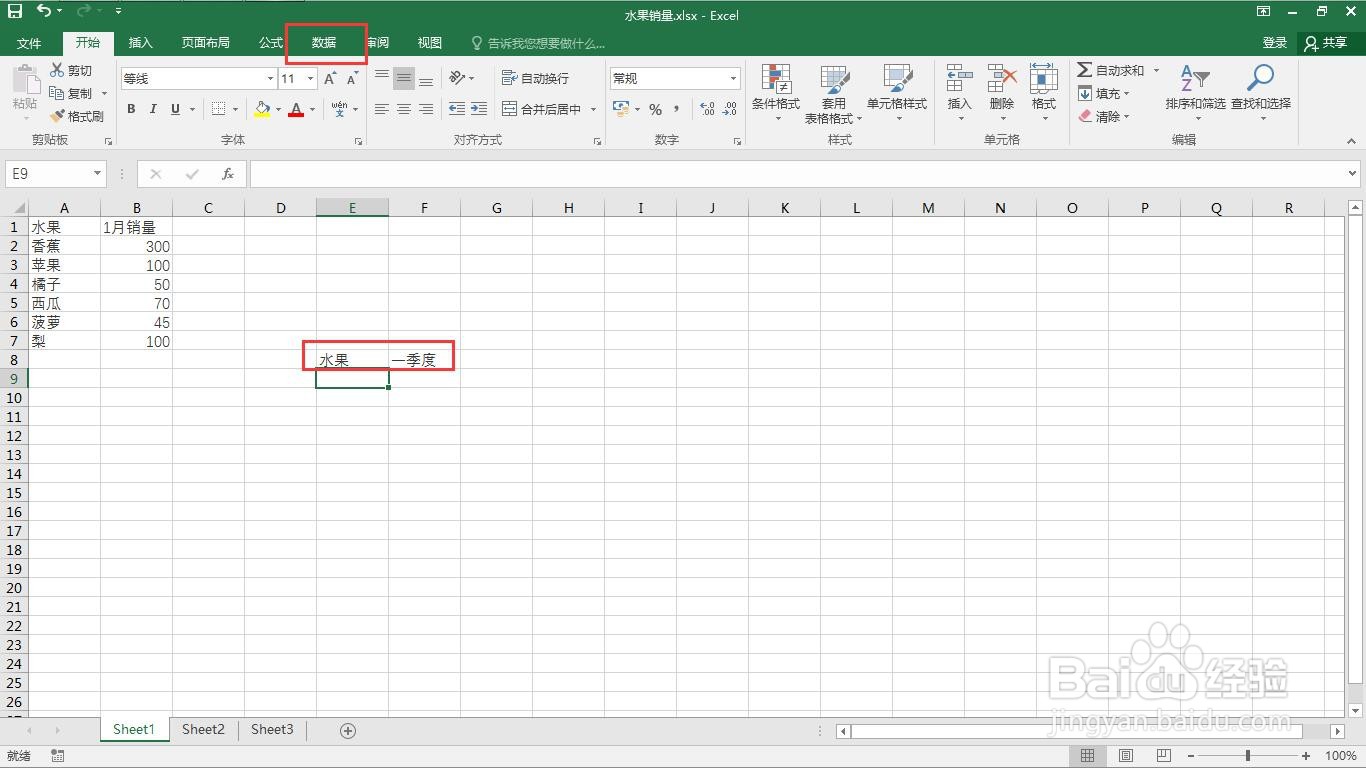
2、在空白处输入要统计的标题,选中空白单元格,点击“数据”菜单。
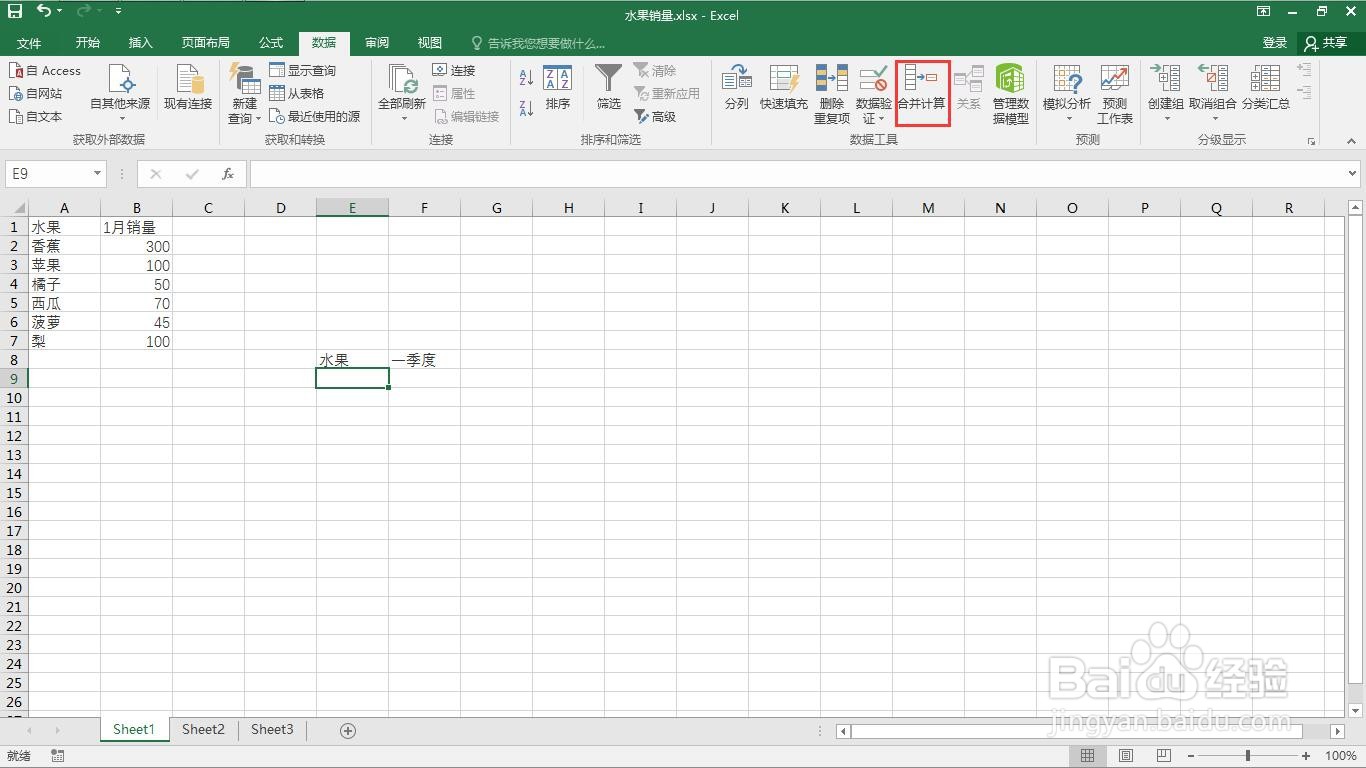
3、点击“合并计算”。
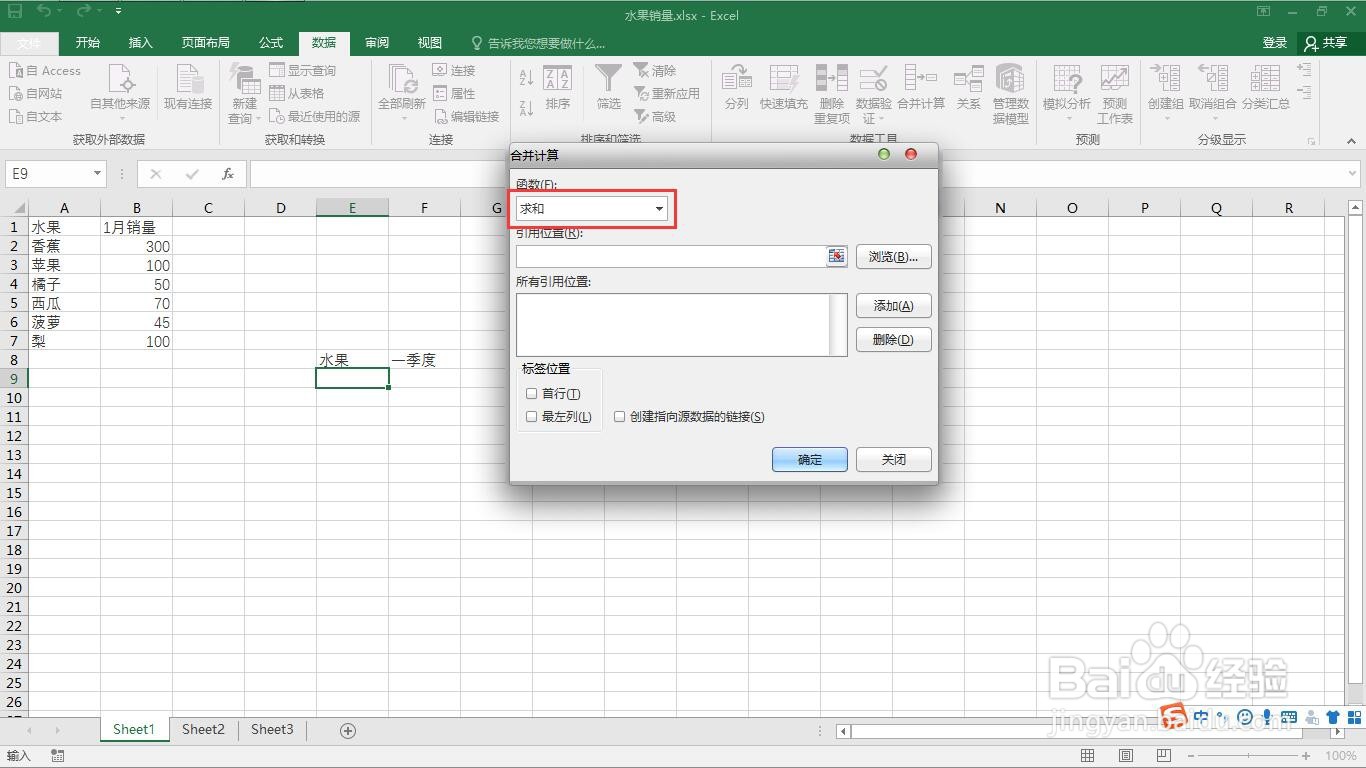
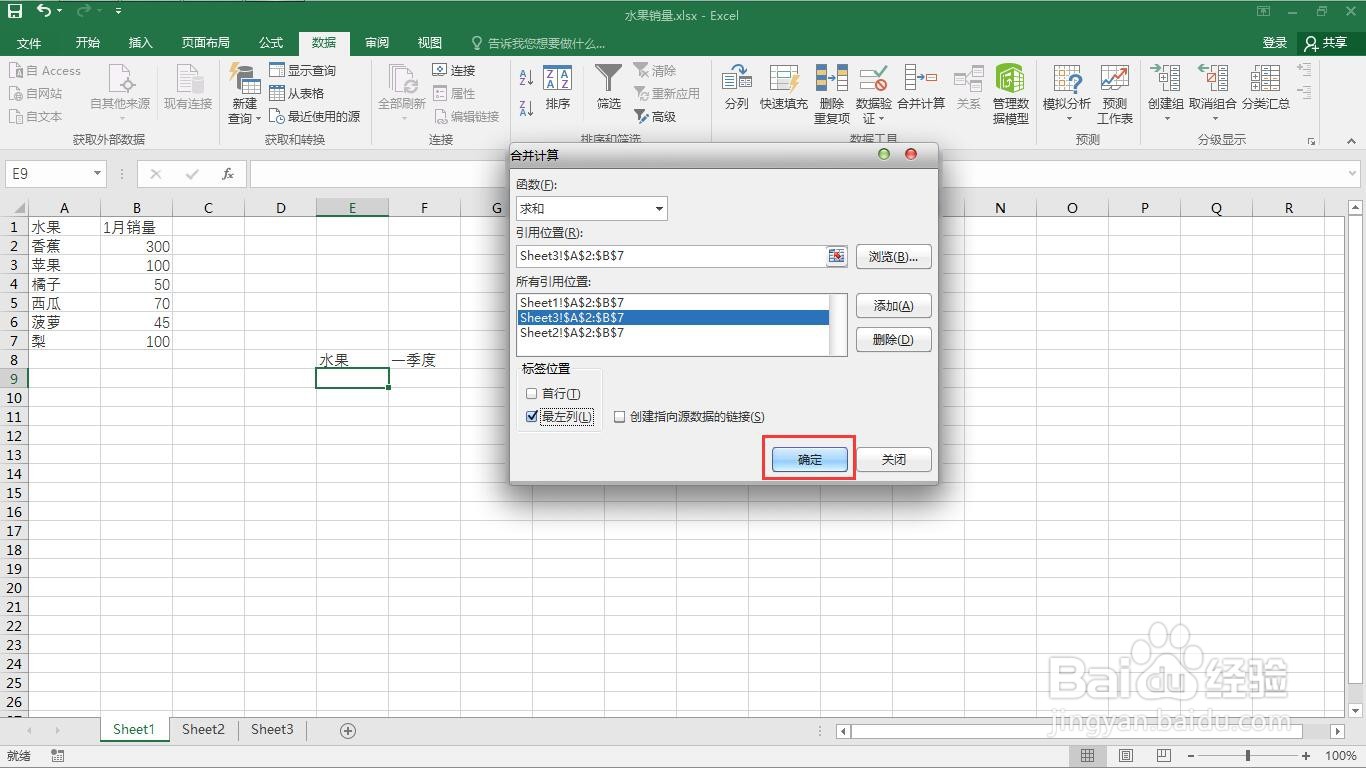
4、在函数里选择“求和”。
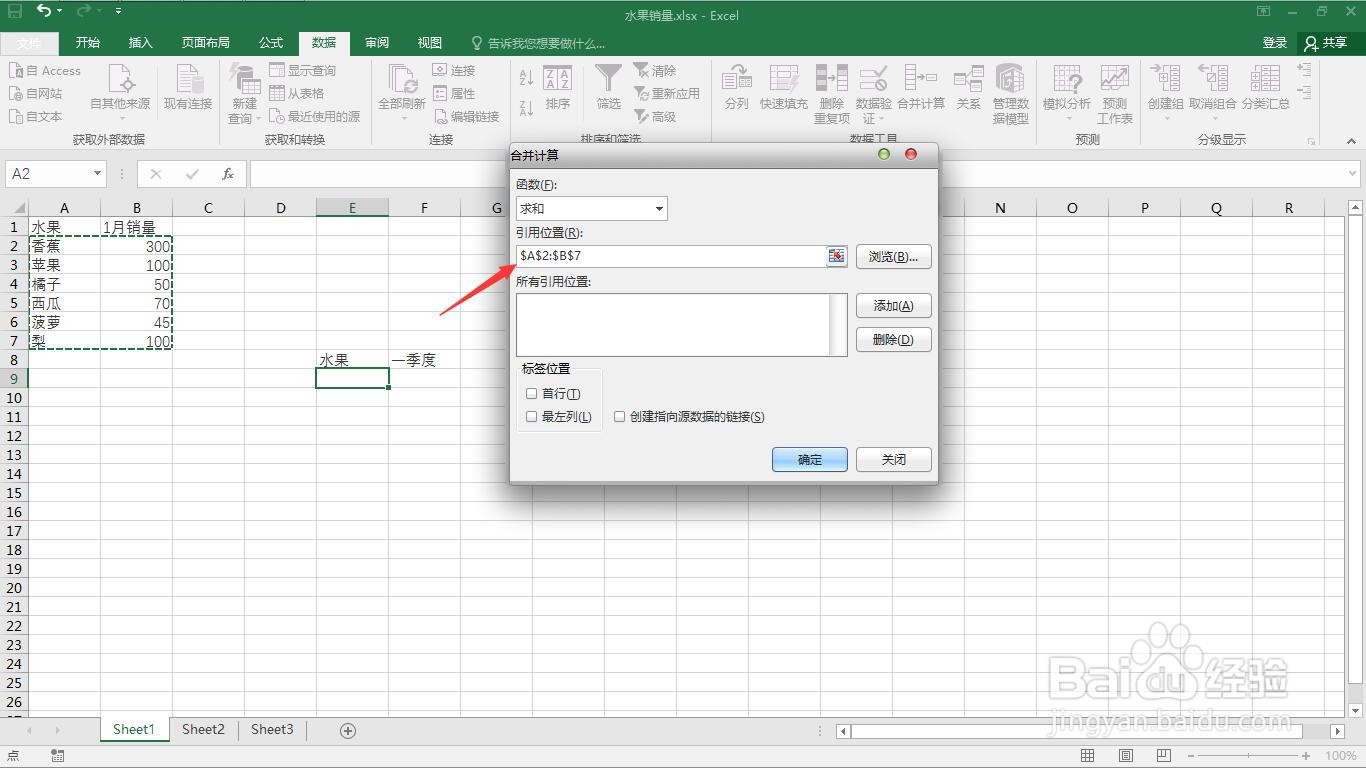
5、将引用位置设置为1月份对应的销量数据区域。
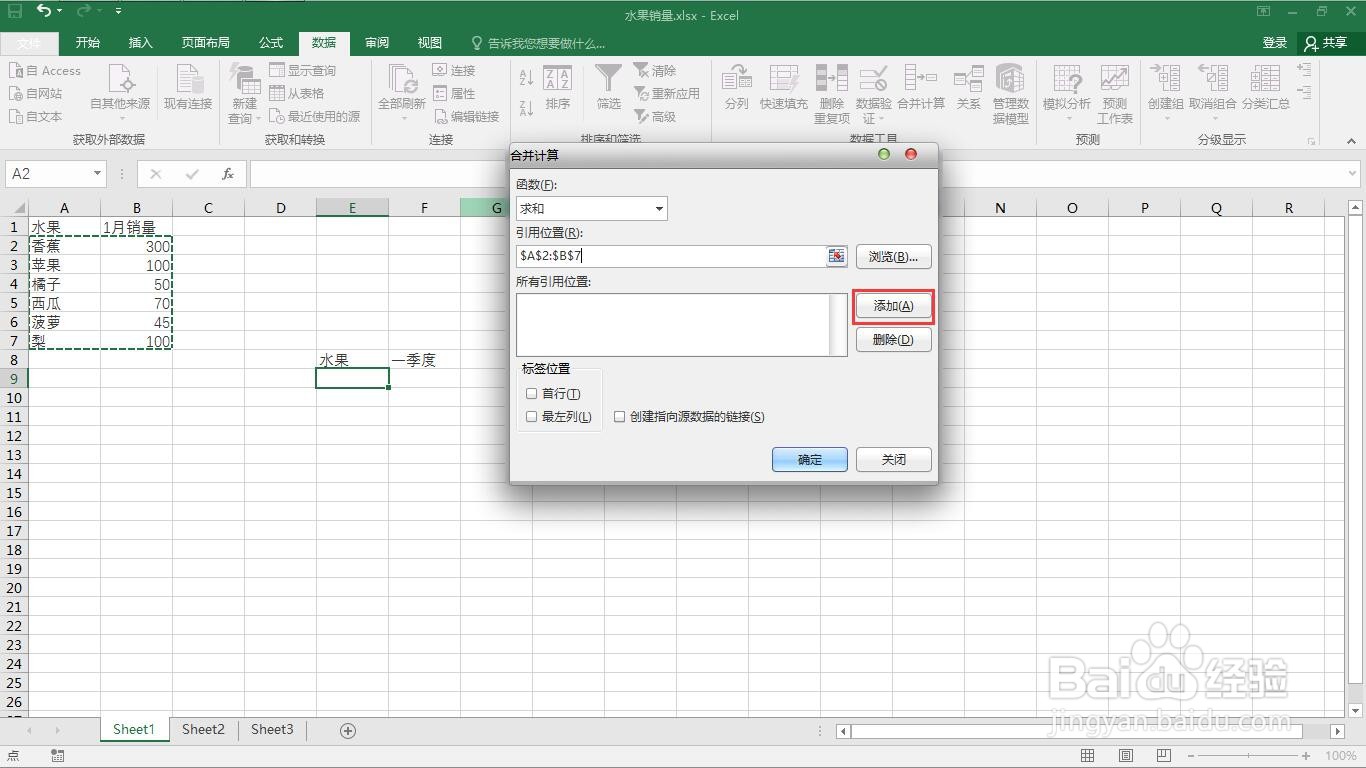
6、点击“添加”按钮。
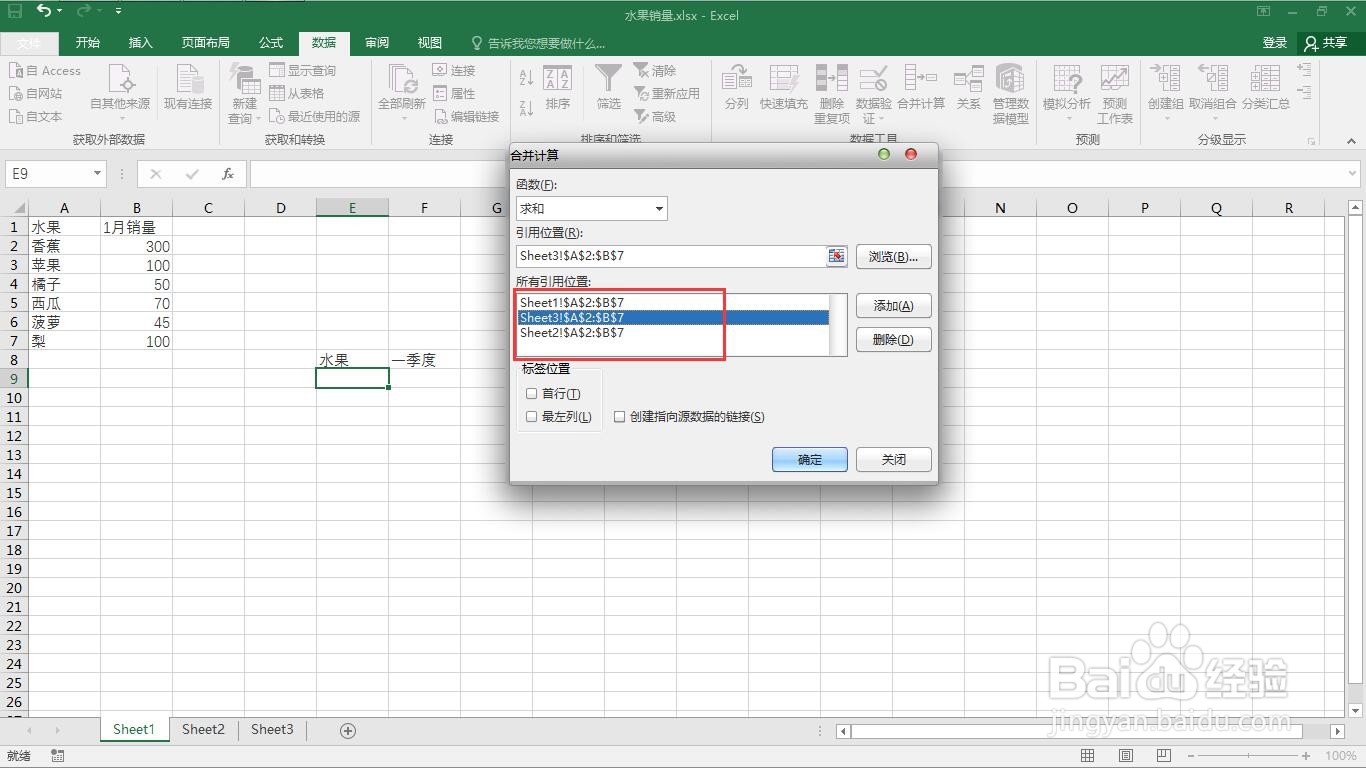
7、将剩下的表格数据,添加到引用位置。
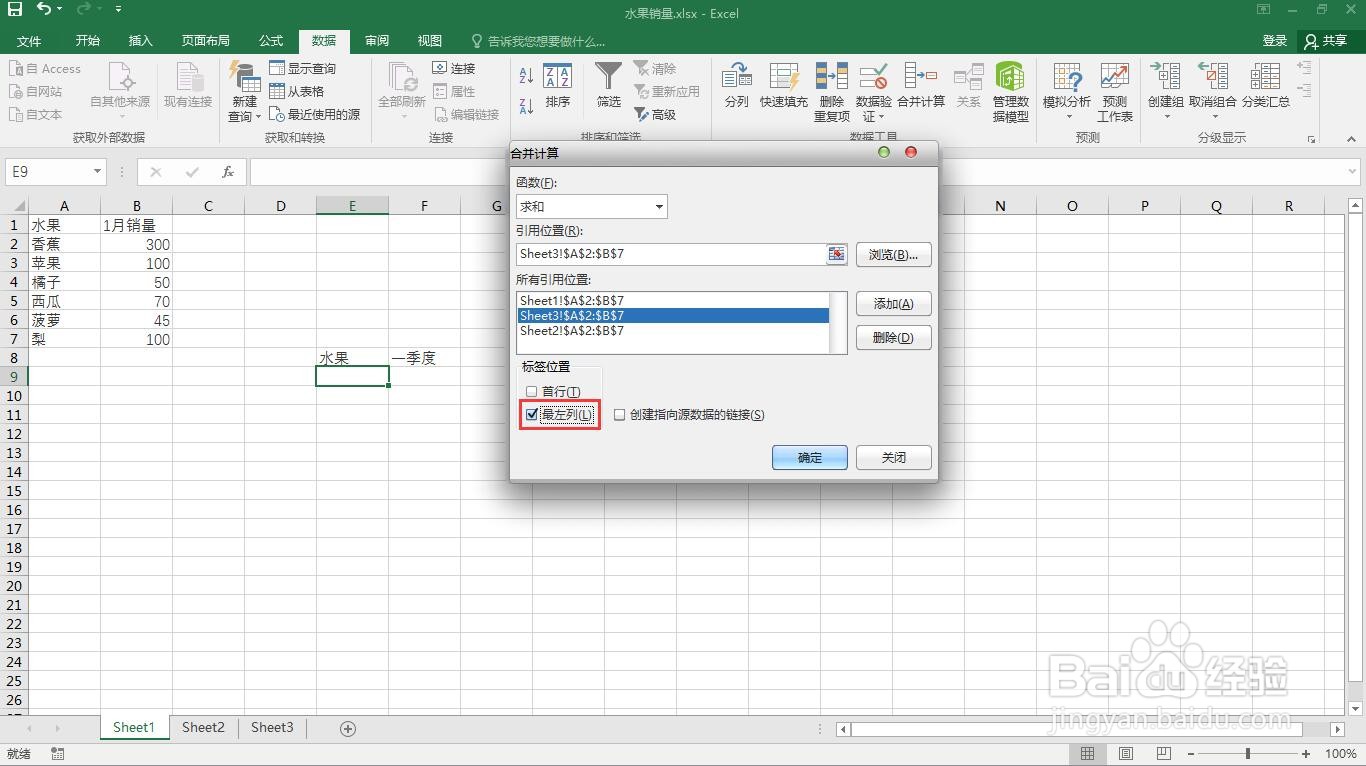
8、勾选“最左列”。
9、点击“确定”按钮。
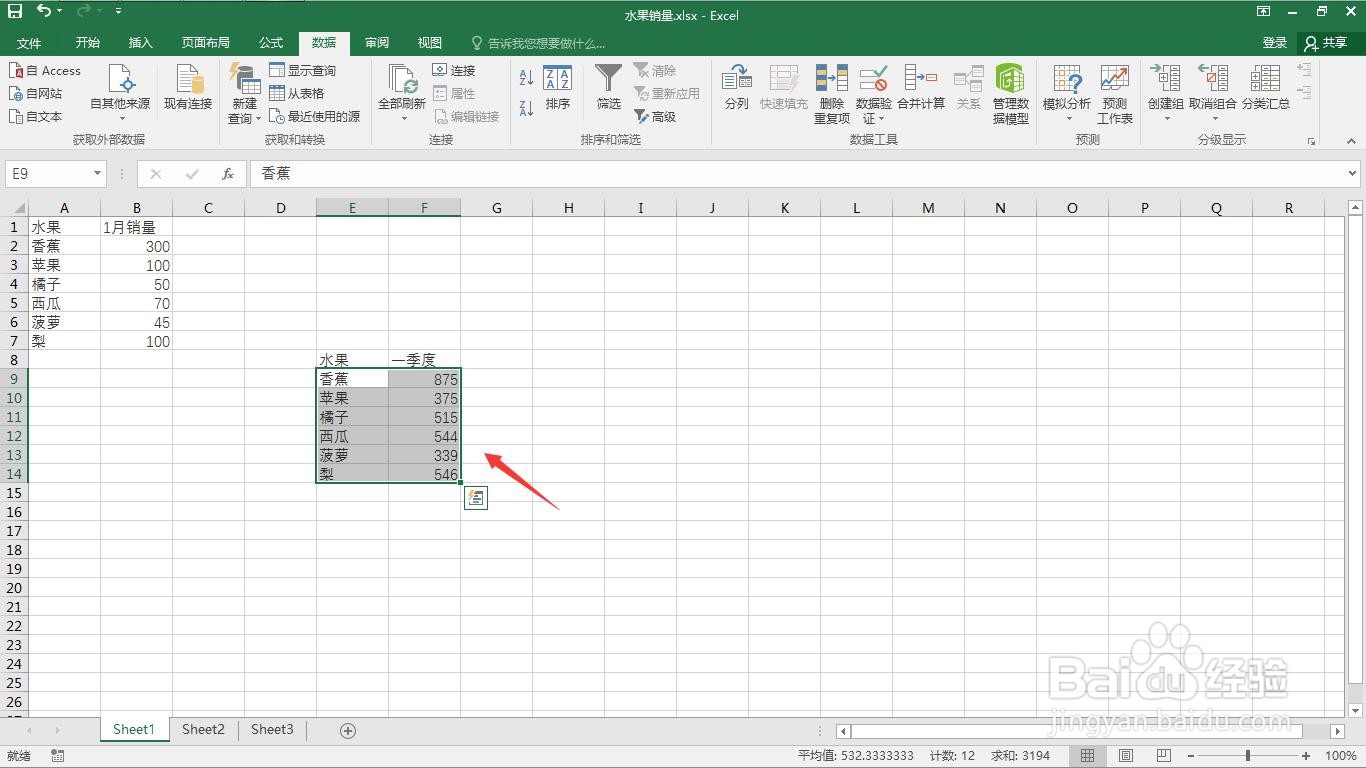
10、这样就完成了多表合并汇总。
1、打开一个需要编辑的excel表格。
2、在空白处输入要统计的标题,选中空白单元格,点击“数据”菜单。
3、点击“合并计算”。
4、在函数里选择“求和”。
5、将引用位置设置为1月份对应的销量数据区域。
6、点击“添加”按钮。
7、将剩下的表格数据,添加到引用位置。
8、勾选“最左列”。
9、点击“确定”按钮。
10、这样就完成了多表合并汇总。