返回
小猪生活
网站首页
美食营养
游戏数码
手工爱好
生活家居
健康养生
运动户外
职场理财
情感交际
母婴教育
生活知识
生活百科
知识问答
更多知识
PPT打出左上箭头符号教程
时间:2026-05-05 21:33:46
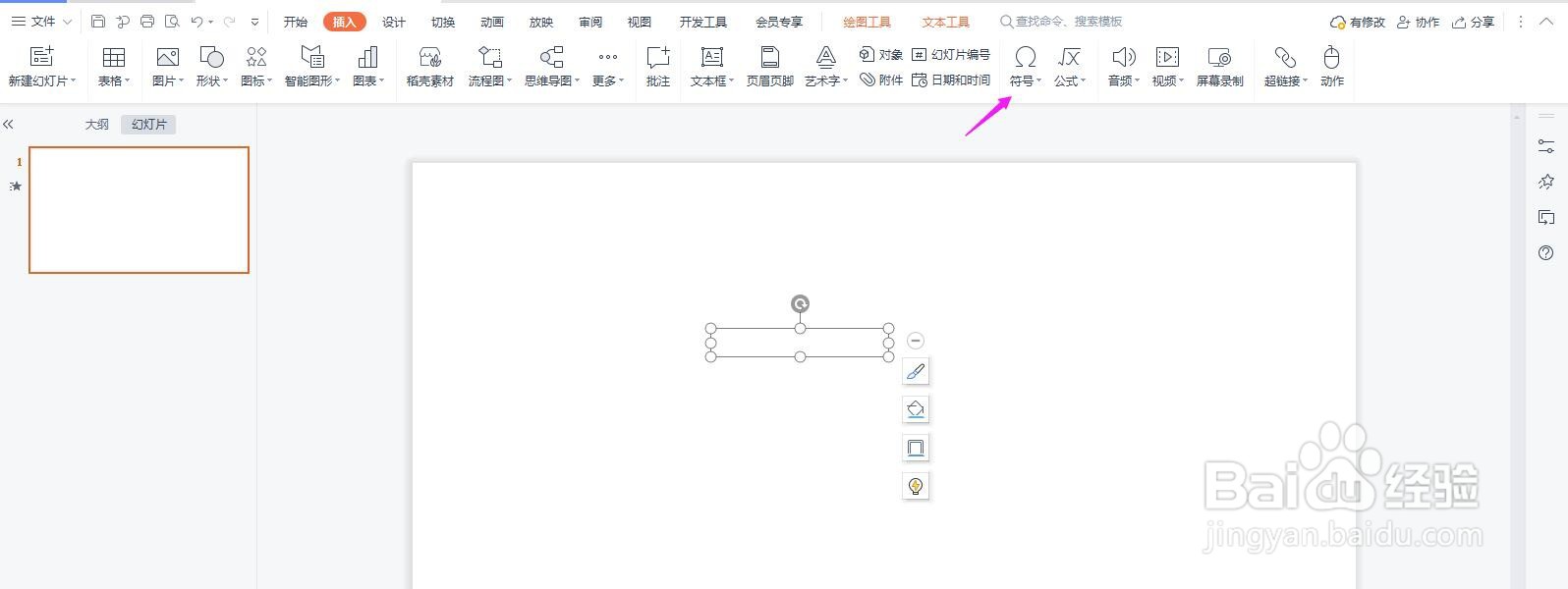
1、打开PPT,点击“插入文本框”
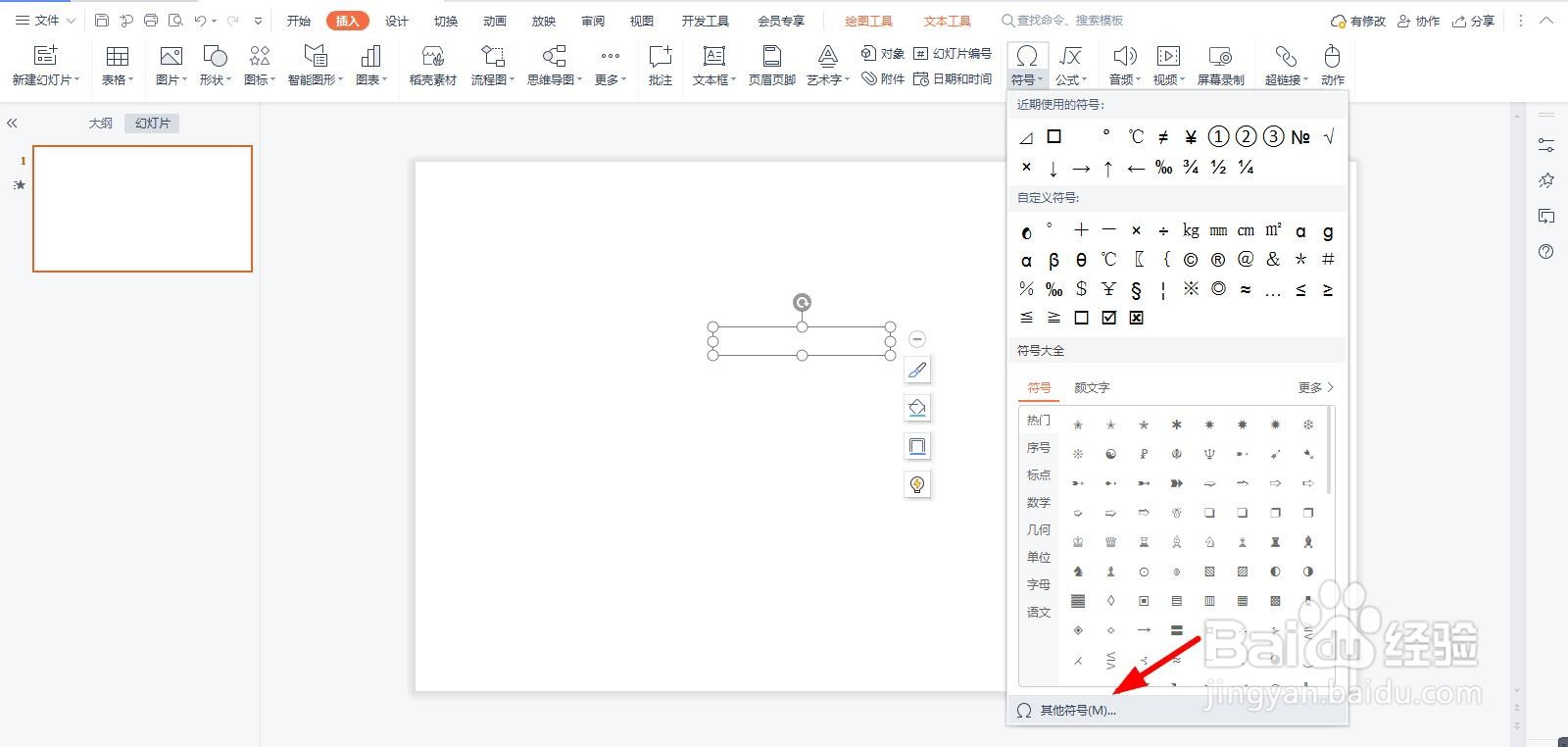
2、再点击插入“符号”下拉框
3、点击“其他符号”
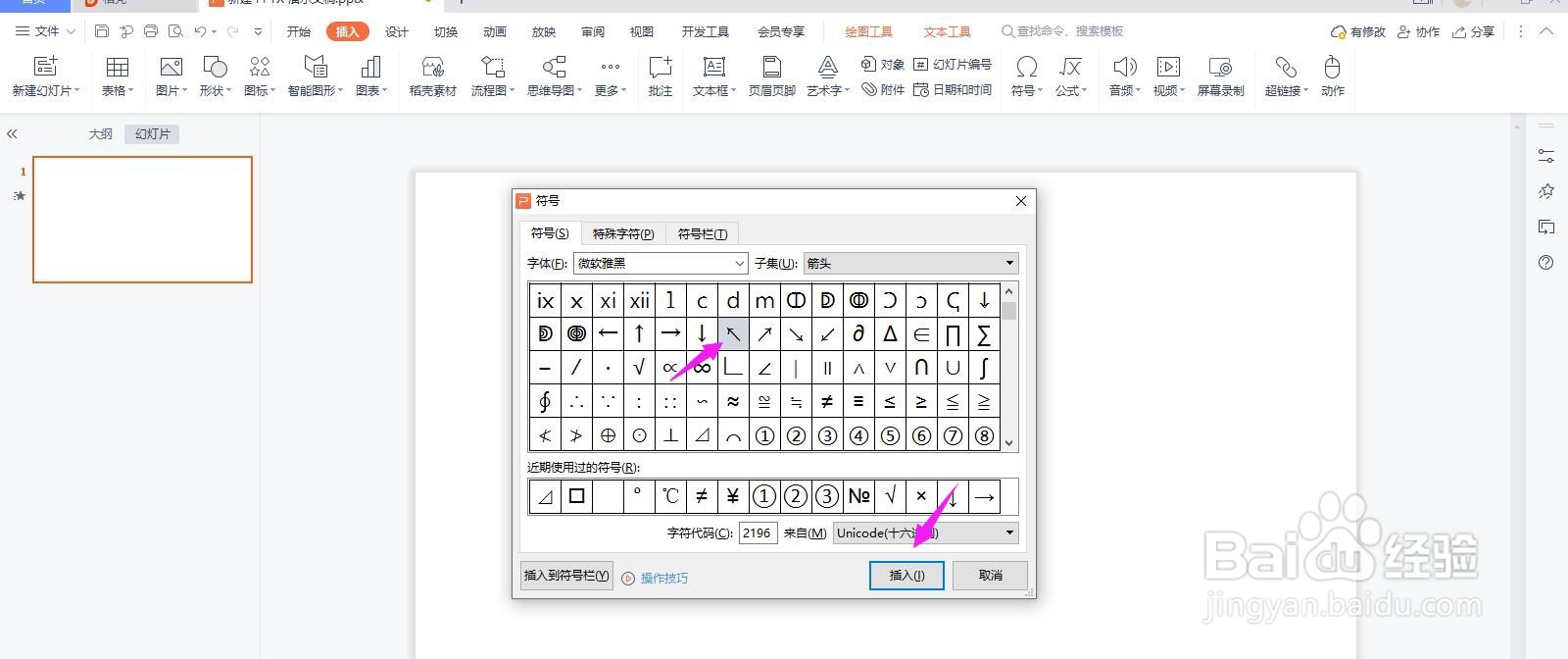
4、找到左上的箭头,点击“插入”
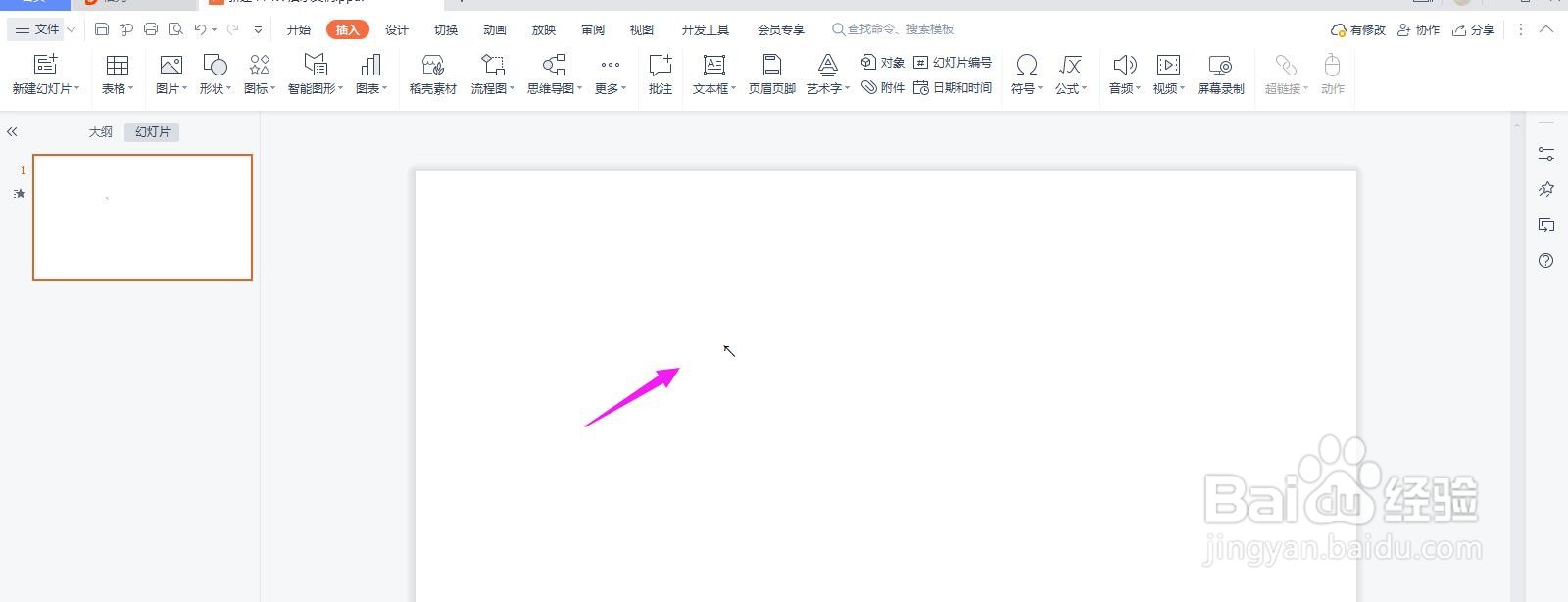
5、这个时候幻灯片中就被插入了一个左上(↖)的箭头了,如下图所示
维护我国生物安全哪些行为是正确的
怎么更改CAD绘图单位与精度?
旺信机器人怎么添加
Word文档怎么插入双曲正切函数
煤矿浆体充填操作要领
为你推荐:
植物手抄报
法律伴我行手抄报
语言的魅力手抄报
小学生守则手抄报
成语故事手抄报图片
关于读书节的手抄报
清明节手抄报内容资料
读书手抄报大全
小学生电子手抄报
初中手抄报图片大全
© 2026 小猪生活
信息来自网络 所有数据仅供参考
有疑问请联系站长 site.kefu@gmail.com