1、首先打开要编辑的图片。

2、快捷键ctrl+J复制两次。

3、双击名称进入重命名状态。
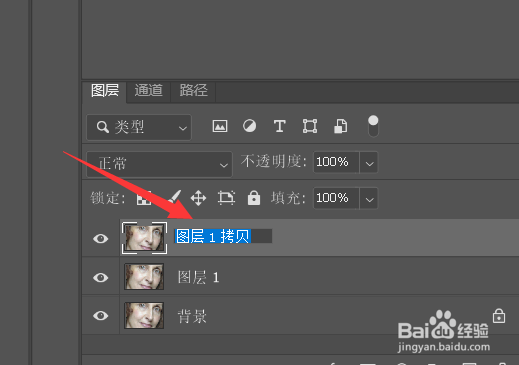
4、将两个图层分别重命名为高频和低频。

5、关闭高频左侧的眼睛,选中低频。

6、依次点击上方的【滤镜】-【模糊】-【高斯模糊】。

7、半径要调节到看不到皮肤的瑕疵为止。

8、打开高频的小眼睛并选中高频。

9、依次点击上方的【图像】-【应用图像】。

10、图层选择【低频】,混合选择【减去】。

11、最后将高频的混合模式设置为【线性光】即可。

1、首先打开要编辑的图片。
2、快捷键ctrl+J复制两次。
3、双击名称进入重命名状态。
4、将两个图层分别重命名为高频和低频。
5、关闭高频左侧的眼睛,选中低频。
6、依次点击上方的【滤镜】-【模糊】-【高斯模糊】。
7、半径要调节到看不到皮肤的瑕疵为止。
8、打开高频的小眼睛并选中高频。
9、依次点击上方的【图像】-【应用图像】。
10、图层选择【低频】,混合选择【减去】。
11、最后将高频的混合模式设置为【线性光】即可。