1、以支付宝10.1.87举例,打开手机上的支付宝软件并登录。

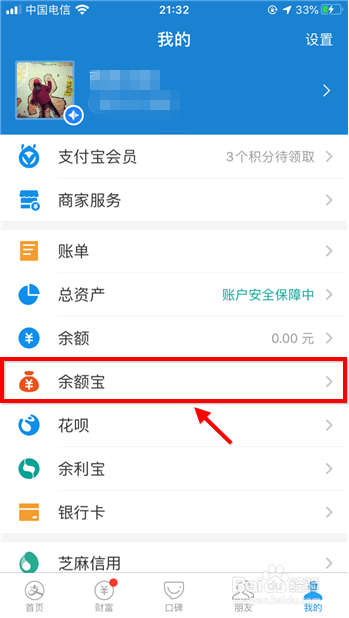
2、登录需要关闭笔笔攒的账号后,点击右下角“我的”进行个人中心。

3、找到“余额宝”选项,点击进入。
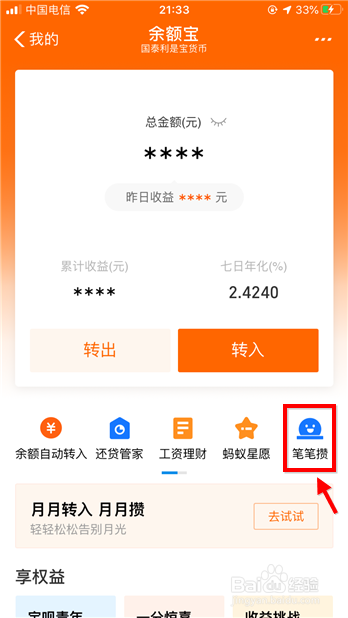
4、进入余额宝界面后,找到笔笔攒功能,点击“笔笔攒”打开详情。
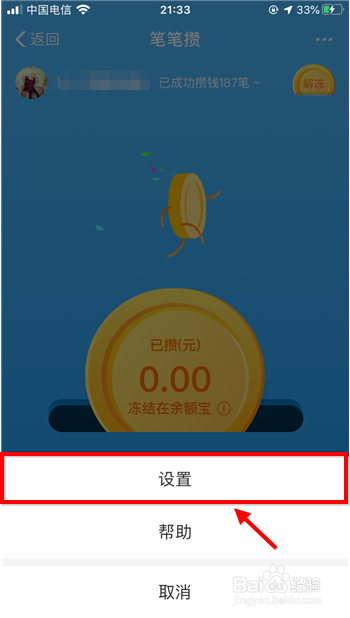
5、进入笔笔攒主页后,点击界面右上角的菜单键,如下图所示。

6、列表中选择第一项“设置”,进入设置页面。
7、此处我们点击“停止笔笔攒”选项,将此功能关闭。
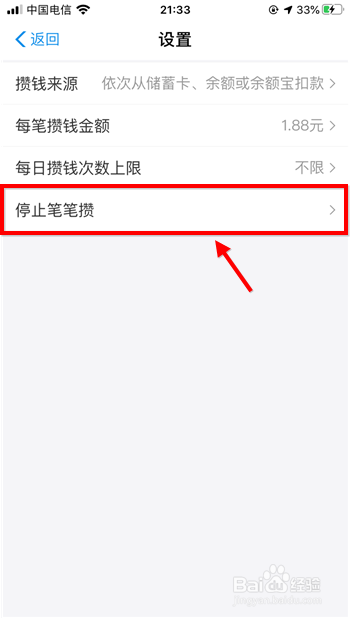
8、在跳出来的窗口中点击“停止”,然后拖动新页面到底部点击“依然停止”。


9、这样支付宝笔笔攒功能就被停用了,想再使用点击“重新开启”就ok了。

1、支付宝如何关闭笔笔攒功能 ,笔笔攒怎么取消总结如下:
1.打开支付宝并登录。
2.点击右下角“我的”进行个人中心。
3.找到“余额宝”选项,点击进入。
4.进入余额宝后,点击“笔笔攒”。
5.点击笔笔攒界面右上角的菜单键,选择“设置”。
6.点击“停止笔笔攒”选项,然后分别点击“停止、“依然停止”关闭功能。