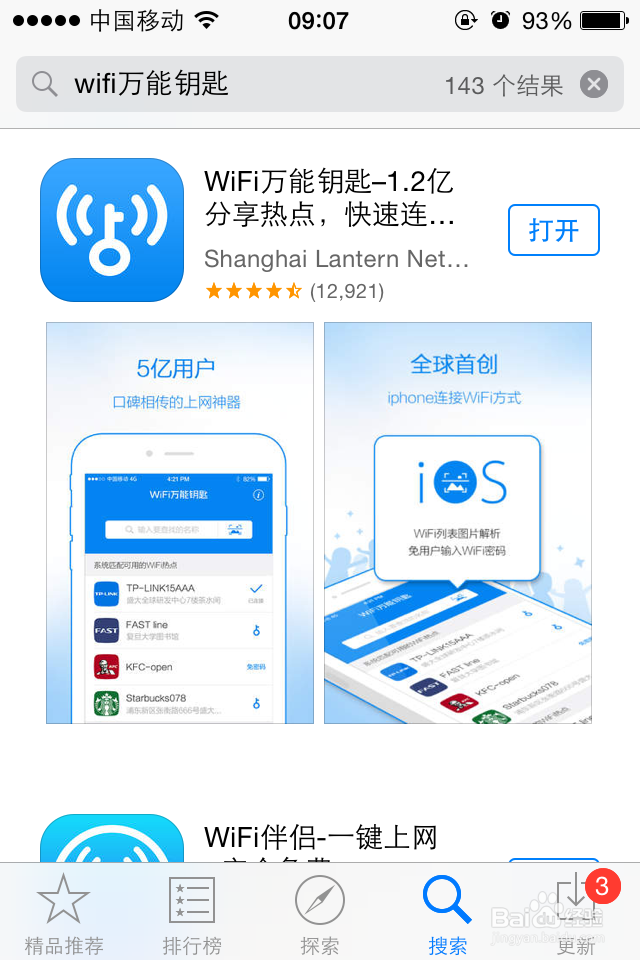
1、在App Store搜索、 下载并安装WFi万能钥匙。
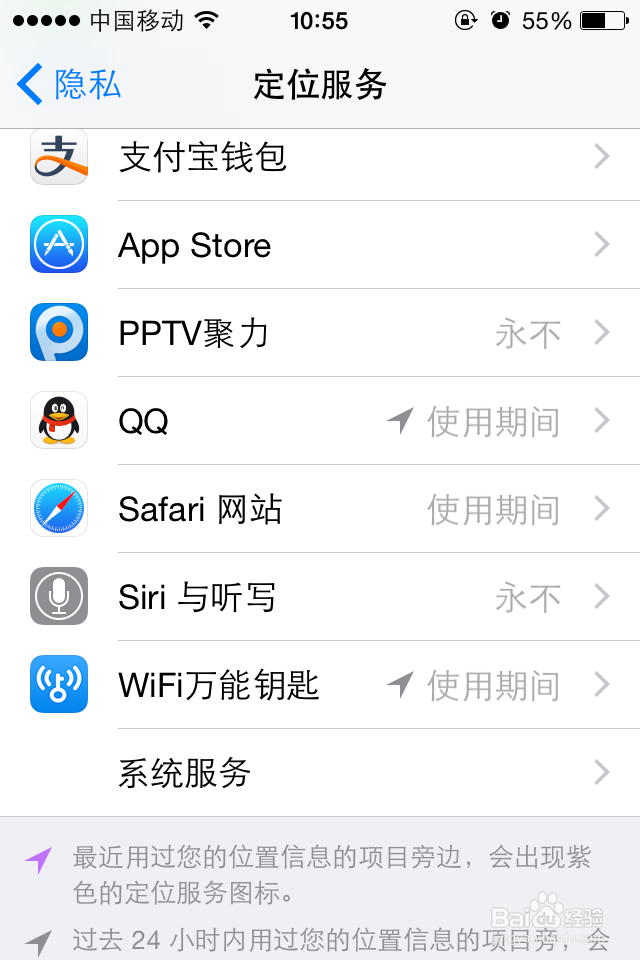
2、安装完成后请打开手机的定位服务和蜂窝移动网络,之所以打开蜂窝移动网络是因为万能钥匙需要连接到服务器并查找你附近的可用热点,耗费很小流量的。
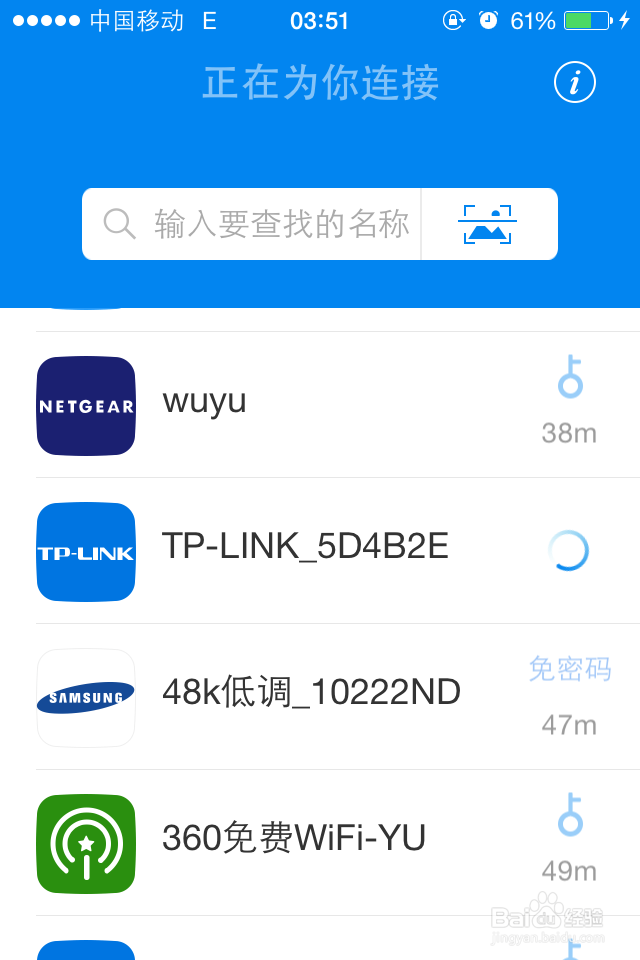
3、启动万能钥匙,其中带有蓝色钥匙图标的是你可以直接连接的免费热点。
4、如果系统定位出现偏差,请用手机截图功能,截取系统WIFI列表图片,进行精精匹配。
精确匹配功能在程序名字下边”输入要查找的名称“后面那个扫描图标,点击扫描图标,在系统相册中找到你刚才的WIFI列表的截图,选择截图即可开始自动精确匹配。
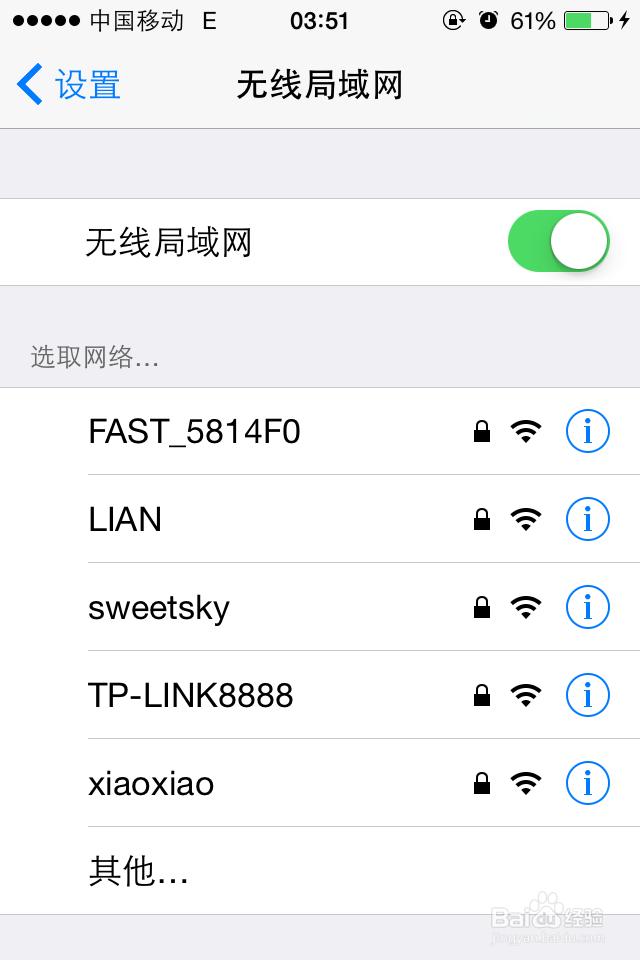
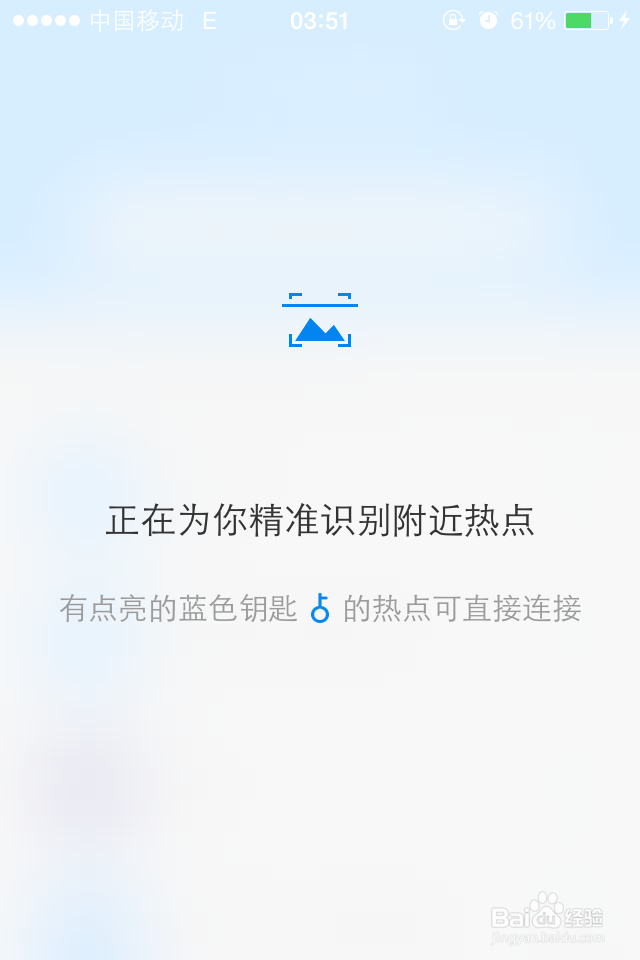
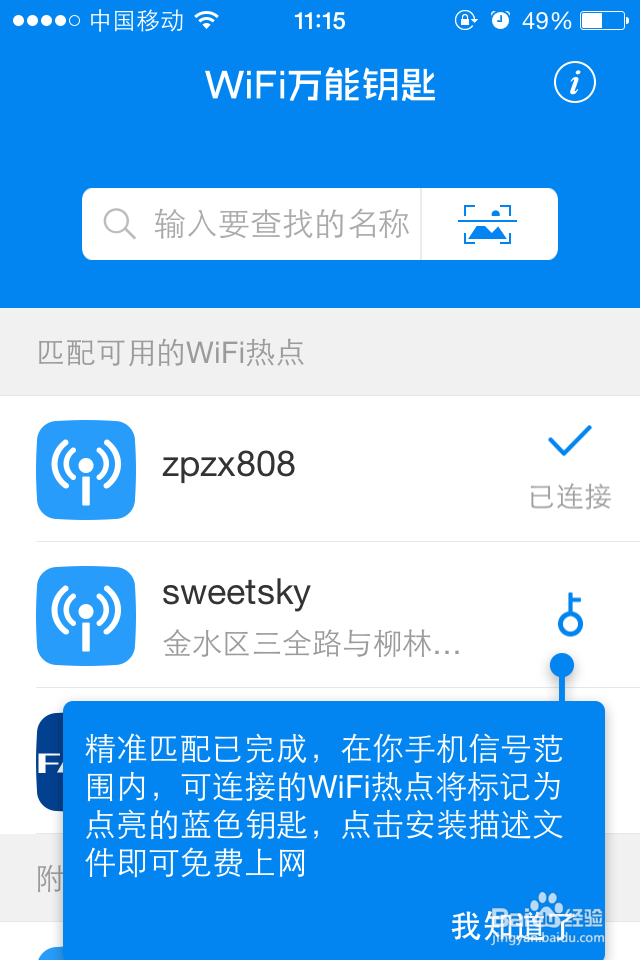
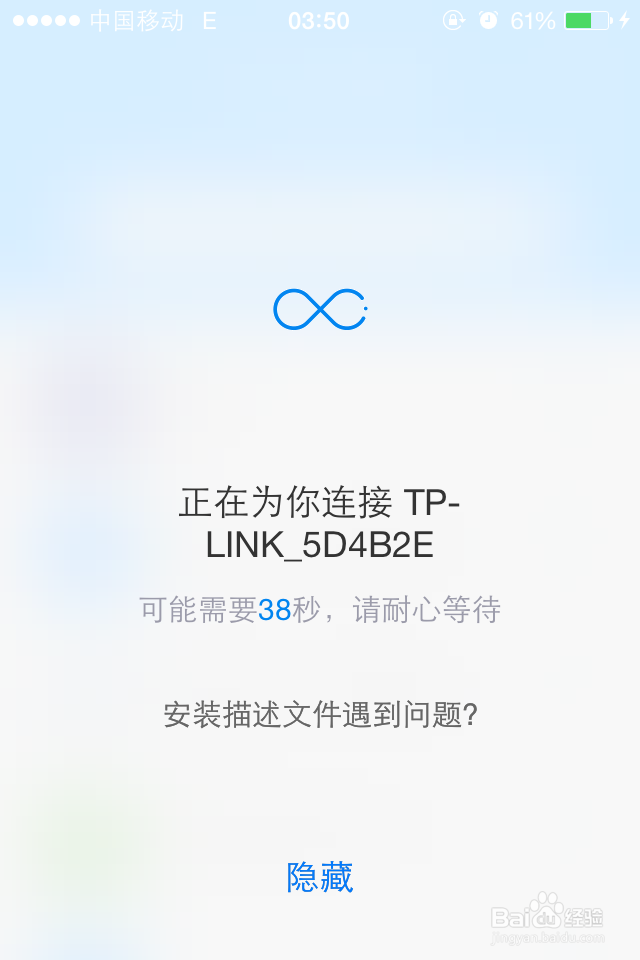
5、上接第3步,在可用热点列表中,选择其中的一个,点击蓝色钥匙图标,开始连接,系统会提示让你安装描述文件,选择安装。
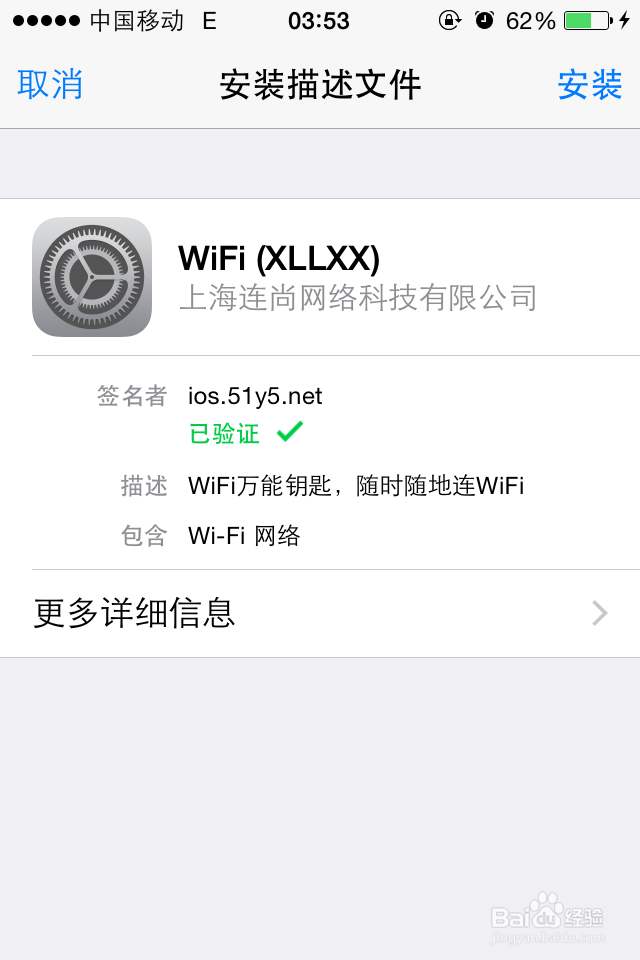
6、提示输入锁屏密码才能继续安装,按要求输入密码。
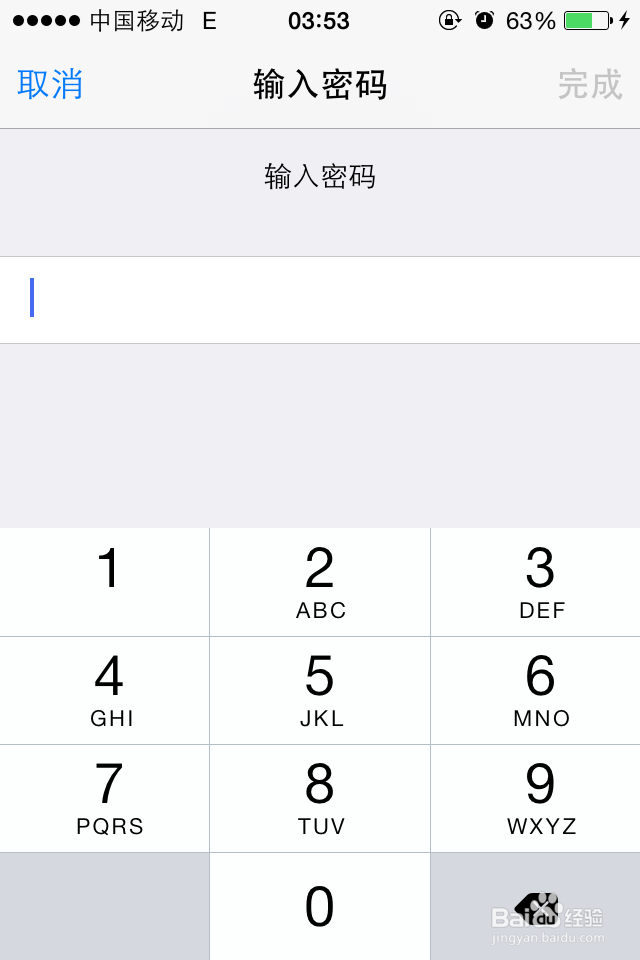
7、输入密码后,再次点击”安装“,安装过程很快的,点击左上角的”完成“。
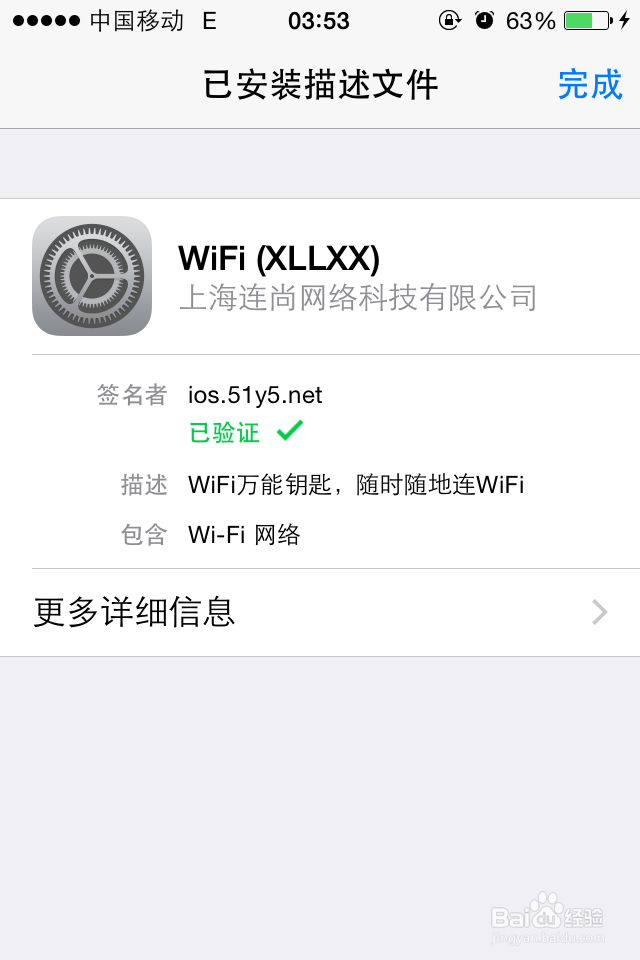
8、点击”完成“后,程序自动返回到WIFI热点列表,选择你最初安装描述文件的那个热点,点击连接即可。
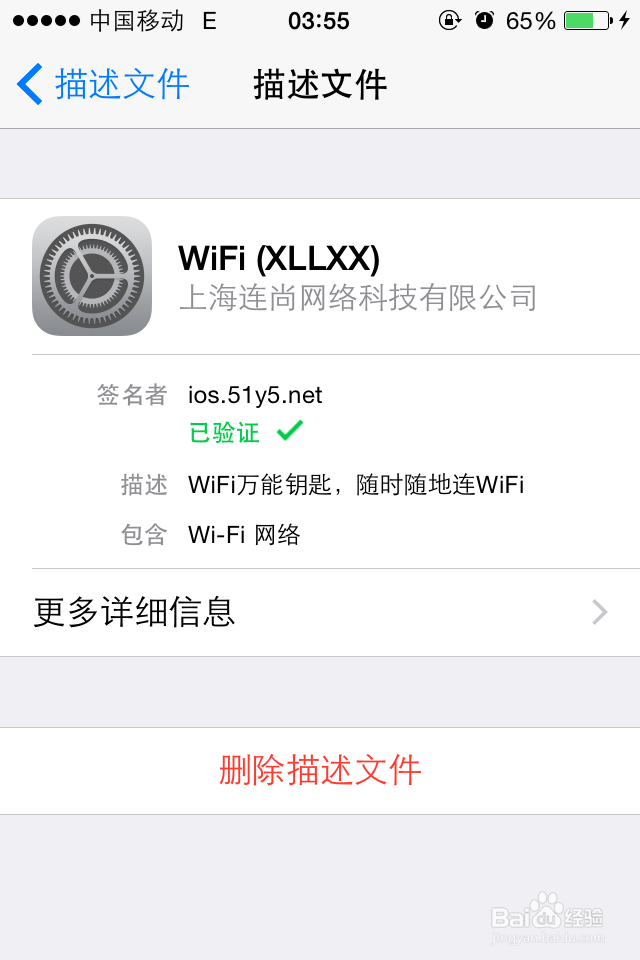
9、如何删除已经安装的描述文件?依次打开,设置—通用—描述文件,即可看到你安装的描述文件。选择删除即可。