智卓高拍仪身份证阅读软件使用说明

时间:2026-02-15 02:17:45

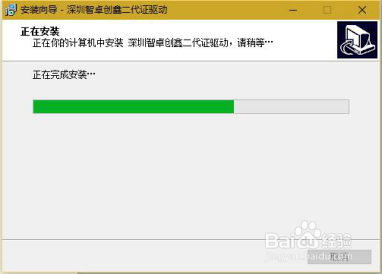
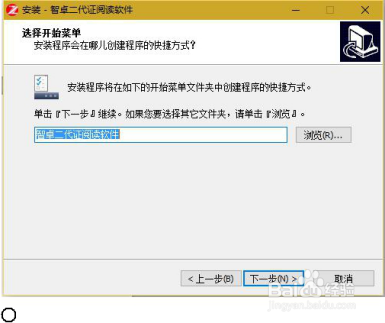
1、1.双击深圳智卓创鑫二代证驱动.exe,进入二代证驱动安装向导,如下图:

智卓高拍仪身份证阅读软件使用说明

智卓高拍仪身份证阅读软件使用说明

智卓高拍仪身份证阅读软件使用说明

智卓高拍仪身份证阅读软件使用说明

智卓高拍仪身份证阅读软件使用说明

2、安装成新召称功如下图:

智卓高拍仪身份证阅读软件使用说明

智卓高拍仪身份证阅读软件使用说明

智卓高拍仪身份证阅读软件使用说明

智卓高拍仪身份证阅读软件使用说明

智卓高拍仪身份证阅读软件使用说明

智卓高拍仪身份证阅读软件使用说明

3、安装完成如沫争下艺够图:

智卓高拍仪身份证阅读软件使用说明

1、软件启动方式:

1.点击任务栏【开始】菜单,选择【所有应用】,打开二代证阅读软件,如下图:

2.点击桌面图标,打开二代证阅读软件,如下图

3.进入软件主界面,如下图:

智卓高拍仪身份证阅读软件使用说明

智卓高拍仪身份证阅读软件使用说明

智卓高拍仪身份证阅读软件使用说明

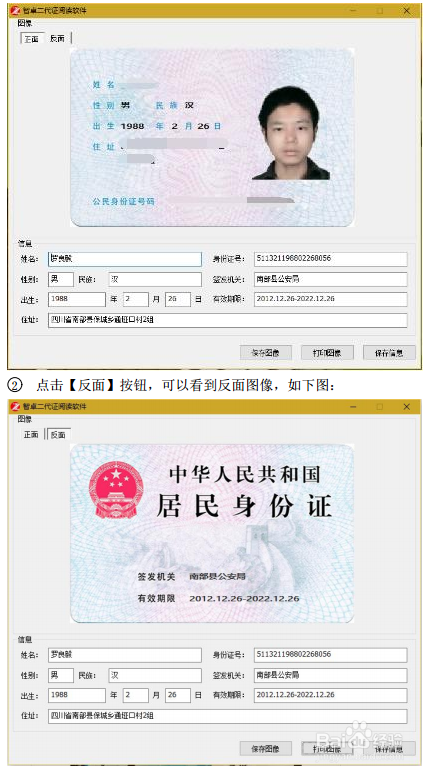
2、1.读取在感应区放上身份证,如下图:

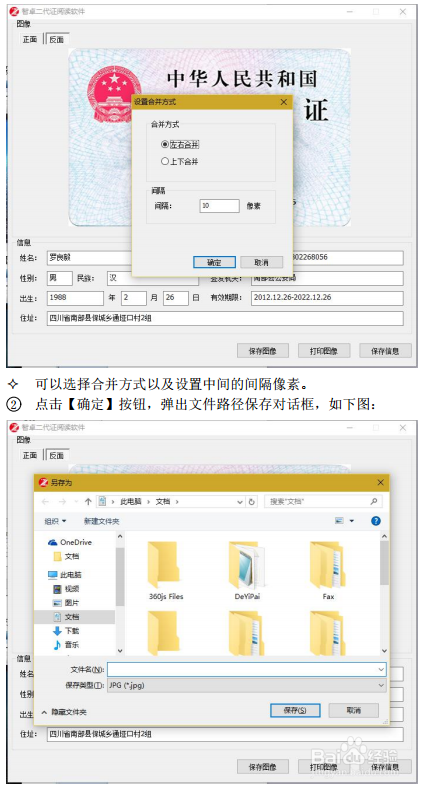
2.输出 图像保存  点击【保存图像】按钮,弹出合并方式设置对话框,如下图:
智卓高拍仪身份证阅读软件使用说明

智卓高拍仪身份证阅读软件使用说明

智卓高拍仪身份证阅读软件使用说明

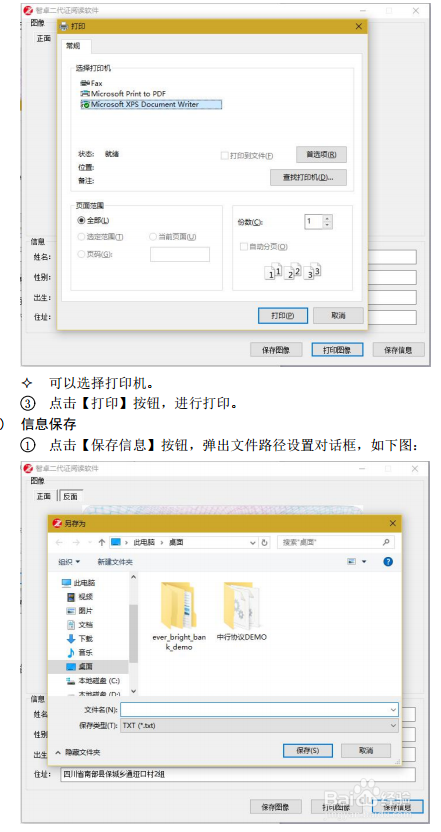
3、点击【确定】按钮,弹出打印设置对话框,如下图:

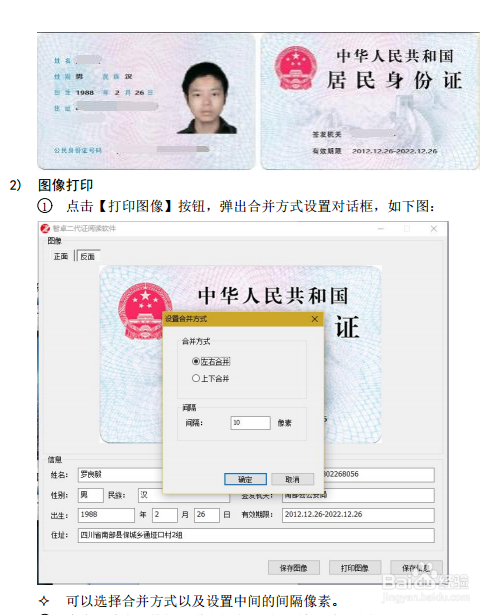
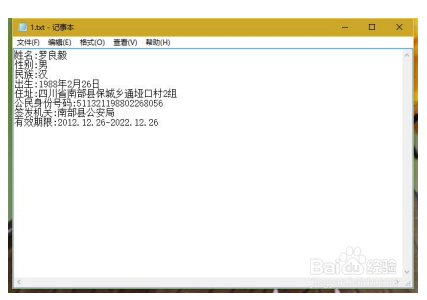
设置文件名,点击【保存】,生成的信息如下图:
智卓高拍仪身份证阅读软件使用说明

智卓高拍仪身份证阅读软件使用说明

© 2026 小猪生活
信息来自网络 所有数据仅供参考
有疑问请联系站长 site.kefu@gmail.com