如何让PPT中的图形沿着多段路径连续运动

时间:2026-02-14 17:48:52

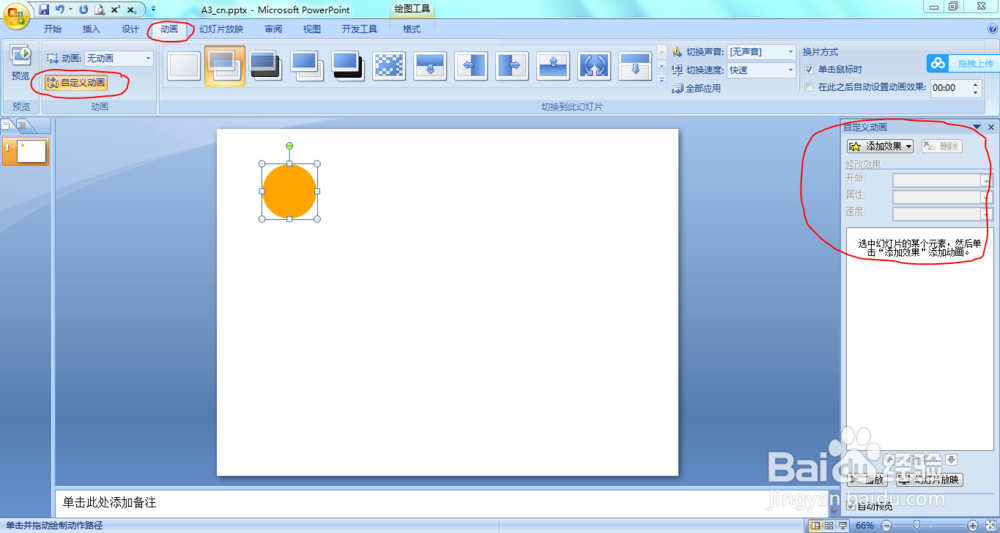
1、    选中想要添加动画效果的目标

如何让PPT中的图形沿着多段路径连续运动

2、    选择“动画”->“自定义动画”->出现右侧的选择框

如何让PPT中的图形沿着多段路径连续运动

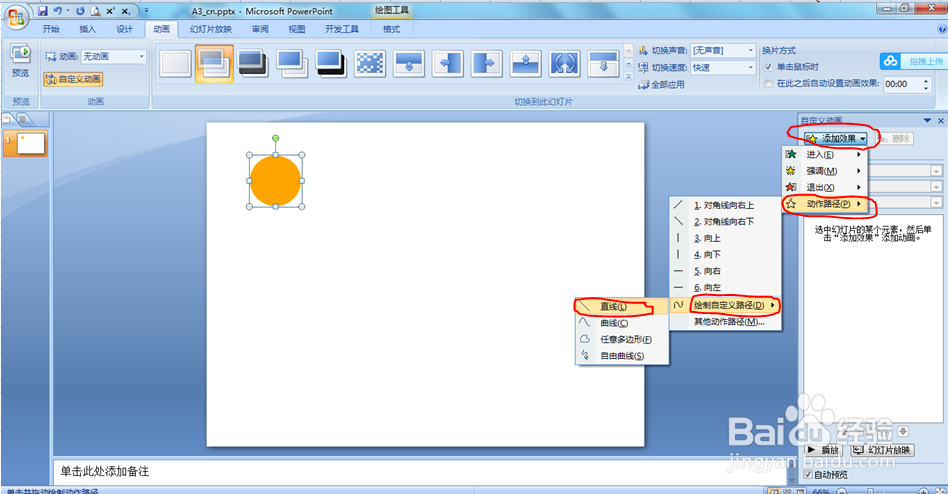
3、    选择“添加效果”->“动作路径”->“绘制自定义路径”->“直线”

如何让PPT中的图形沿着多段路径连续运动

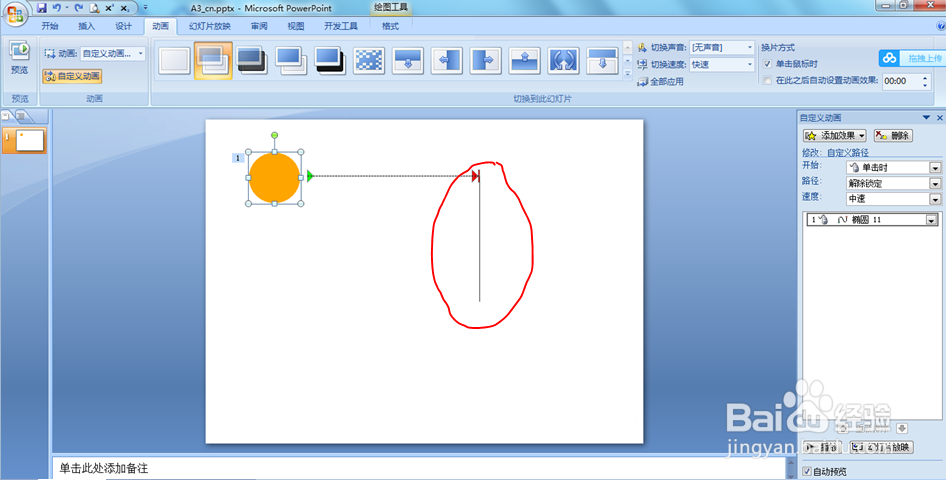
4、    点击鼠标左键确定起始点,之后按住鼠标左键拖动,向右绘制一段水平线段

如何让PPT中的图形沿着多段路径连续运动

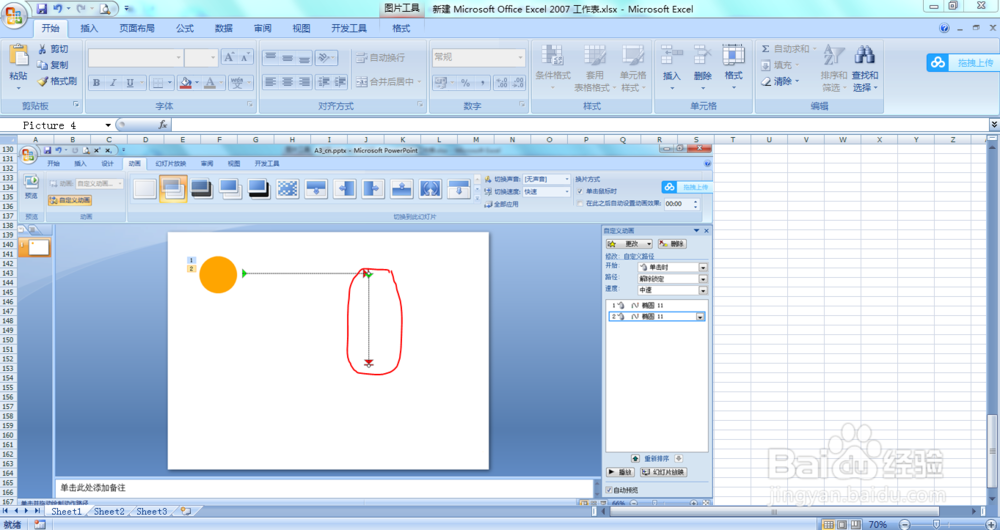
5、    重复第三步及第四步,绘制一条垂直的线段,绘制完成后效果如图

如何让PPT中的图形沿着多段路径连续运动

如何让PPT中的图形沿着多段路径连续运动

6、        点击垂直的运动路径,按住鼠标左键,将垂直运动的路径移动到与水平移动路径末端相互连接。
如何让PPT中的图形沿着多段路径连续运动

7、    右键路径2的动画效果,选择“从上一项之后开始”,这时播放的效果就是图形先沿着水平路径运动,紧接着沿着垂直路径运动。

如何让PPT中的图形沿着多段路径连续运动

© 2026 小猪生活
信息来自网络 所有数据仅供参考
有疑问请联系站长 site.kefu@gmail.com