1、我们按下键盘的切割快捷键B,鼠标左键点击想要切割的位置。

2、同你鼠标左键点击想要视频内容结束的位置。

3、按下选择工具快捷键A,点击选中刚刚所切割的视频片段

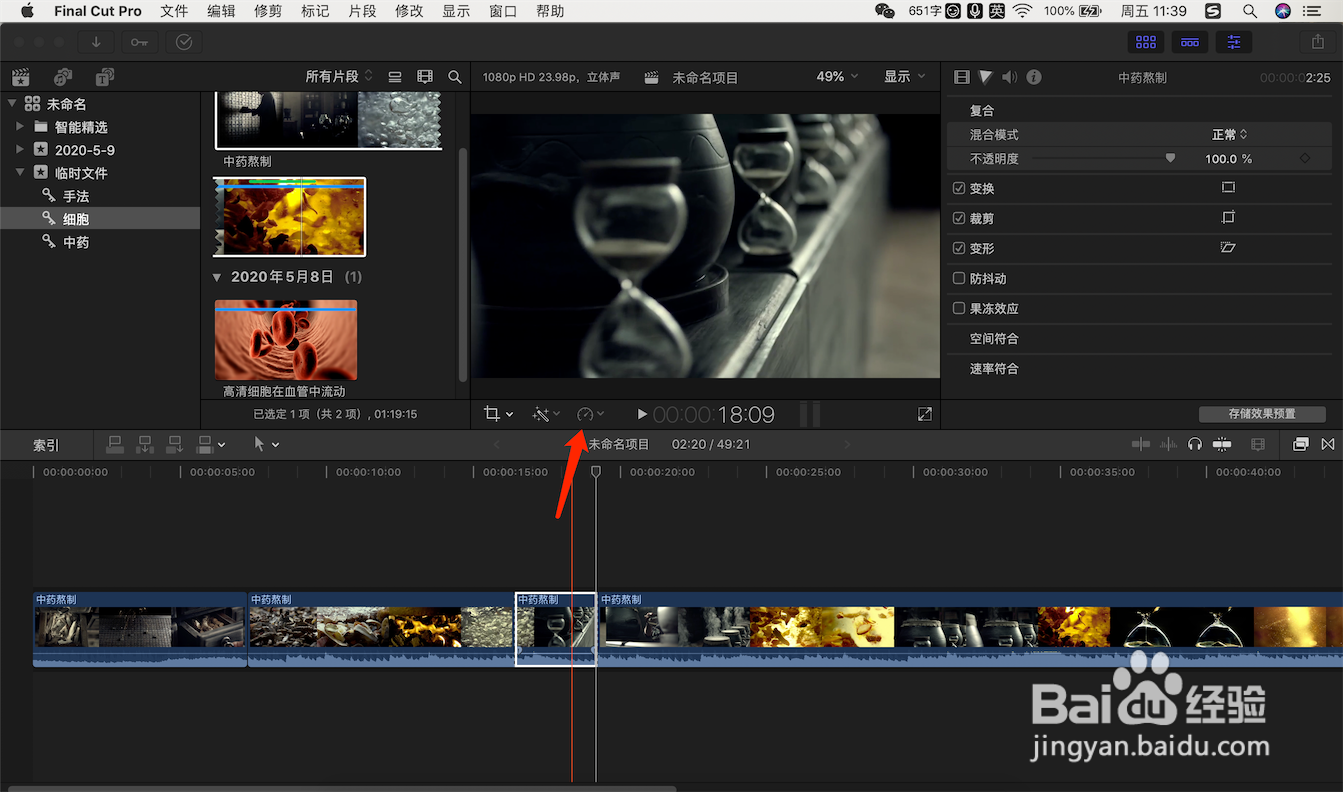
4、点击箭头所指的图标。
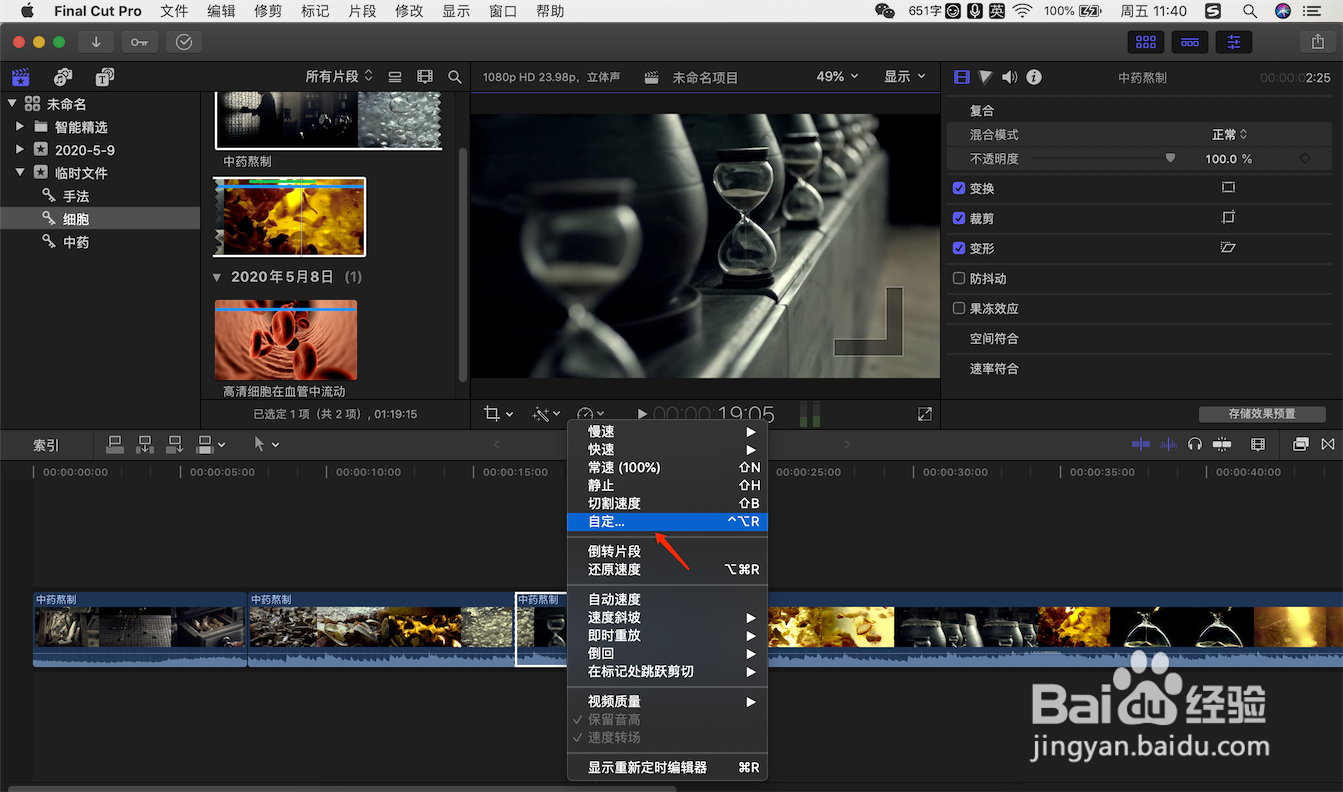
5、选择自定义。
6、这时候选中的视频素材上方出现了一个绿色条状,鼠标左键按住绿色条的末端进行拖动。

7、这样我们的视频素材播放速度,随着我们鼠标的拖动而变化。

1、我们按下键盘的切割快捷键B,鼠标左键点击想要切割的位置。
2、同你鼠标左键点击想要视频内容结束的位置。
3、按下选择工具快捷键A,点击选中刚刚所切割的视频片段
4、点击箭头所指的图标。
5、选择自定义。
6、这时候选中的视频素材上方出现了一个绿色条状,鼠标左键按住绿色条的末端进行拖动。
7、这样我们的视频素材播放速度,随着我们鼠标的拖动而变化。