1、首先我们新建一块黑色画布。
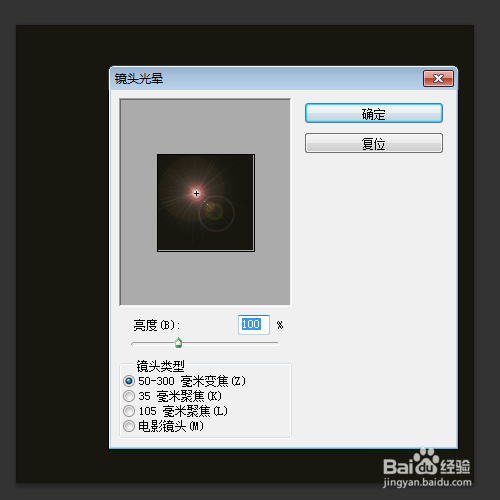
2、点击滤镜-渲染-镜头光晕。

3、再点击滤镜-滤镜库,并选择画笔描边-喷色描边。
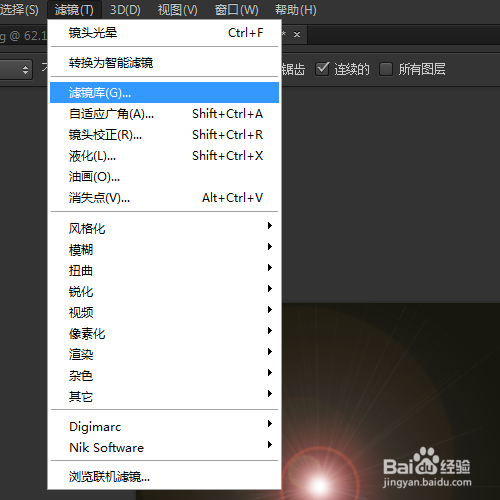

4、点击滤镜-扭曲-波浪。


5、再次点击滤镜-滤镜库,选择素描-铬黄渐变。

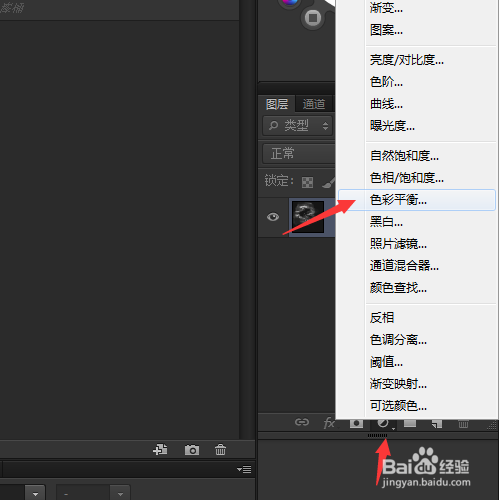
6、点击图示按钮,调整色彩平衡。

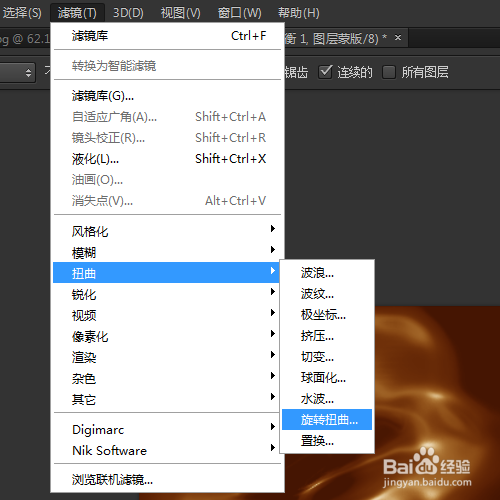
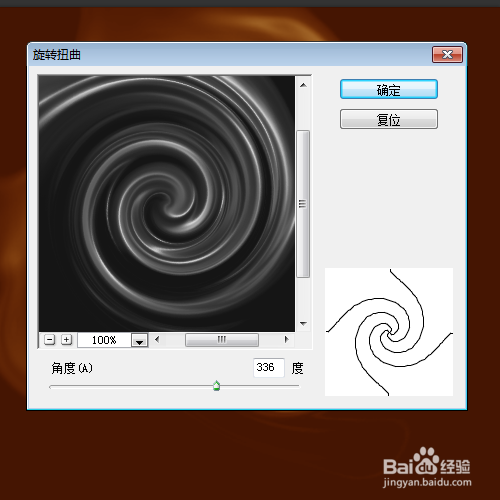
7、再点击滤镜-扭曲-旋转扭曲。
8、最终效果如图所示。
1、1.首先我们新建一块黑色画布。
2.点击滤镜-渲染-镜头光晕。
3.再点击滤镜-滤镜库,并选择画笔描边-喷色描边。
4.点击滤镜-扭曲-波浪。
5.再次点击滤镜-滤镜库,选择素描-铬黄渐变。
6.点击图示按钮,调整色彩平衡。
7.再点击滤镜-扭曲-旋转扭曲。
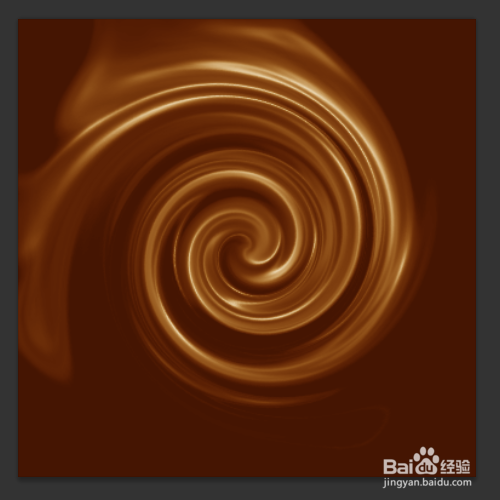
8.最终效果如图所示。