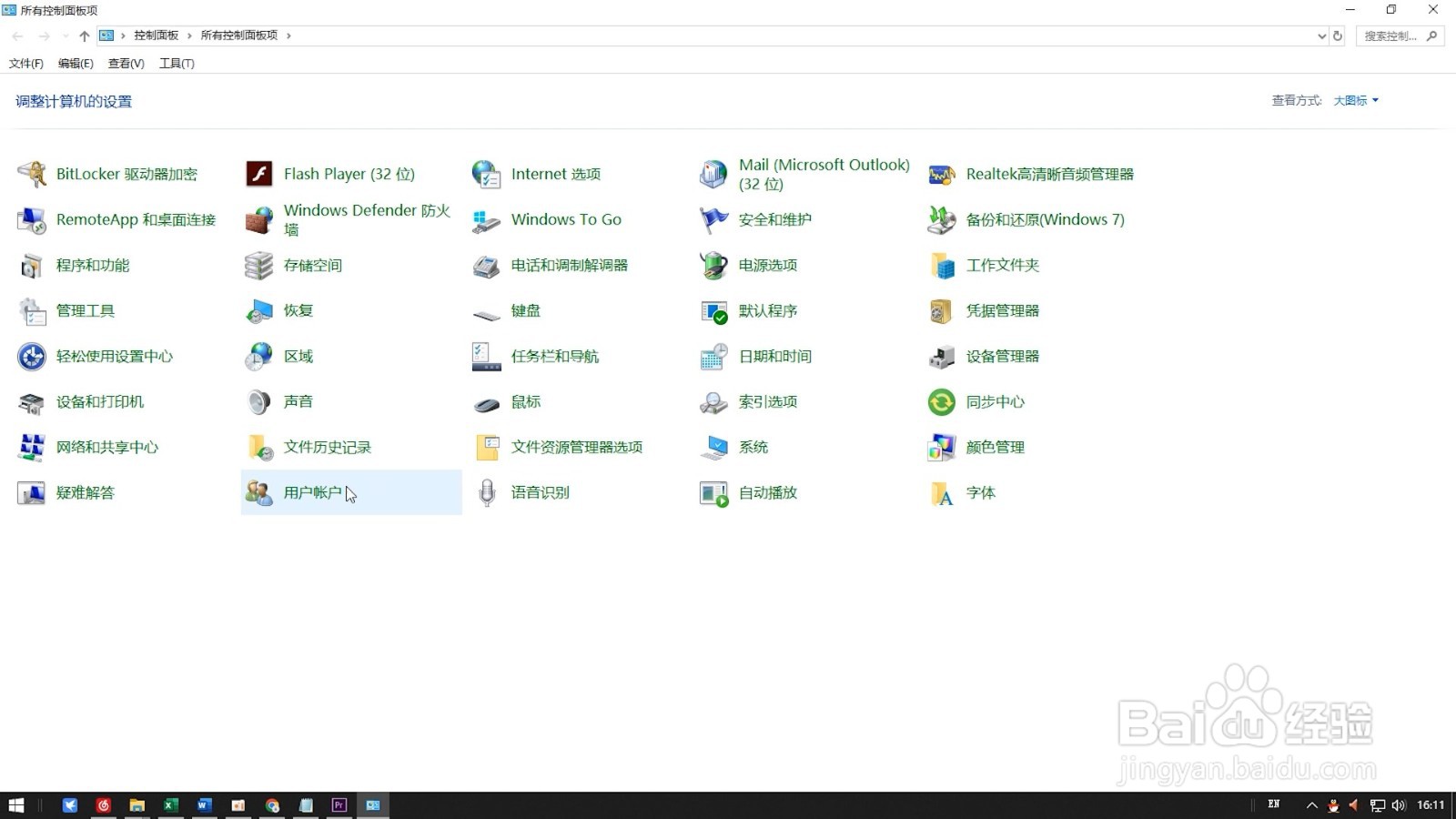
1、点击用户帐户
进入win10系统后打开控制面板,点击用户帐户。
2、选择帐户
点击管理其他帐户,点击想要更改用户名的帐户。

3、输入用户名
点击更改帐户名称后输入新的用户名,点击确认即可。

1、输入命令
进入系统后按WIN加R键打开运行窗口,输入gpedit.msc后回车。

2、展开选项
在左侧依次展开计算机配置、Windows设置、安全设置、本地策略、安全选项。

3、输入用户名
双击重命名系统管理员帐户后输入新用户名即可。

1、点击管理
进入系统后右击此电脑选项,点击进入管理选项。

2、选择用户
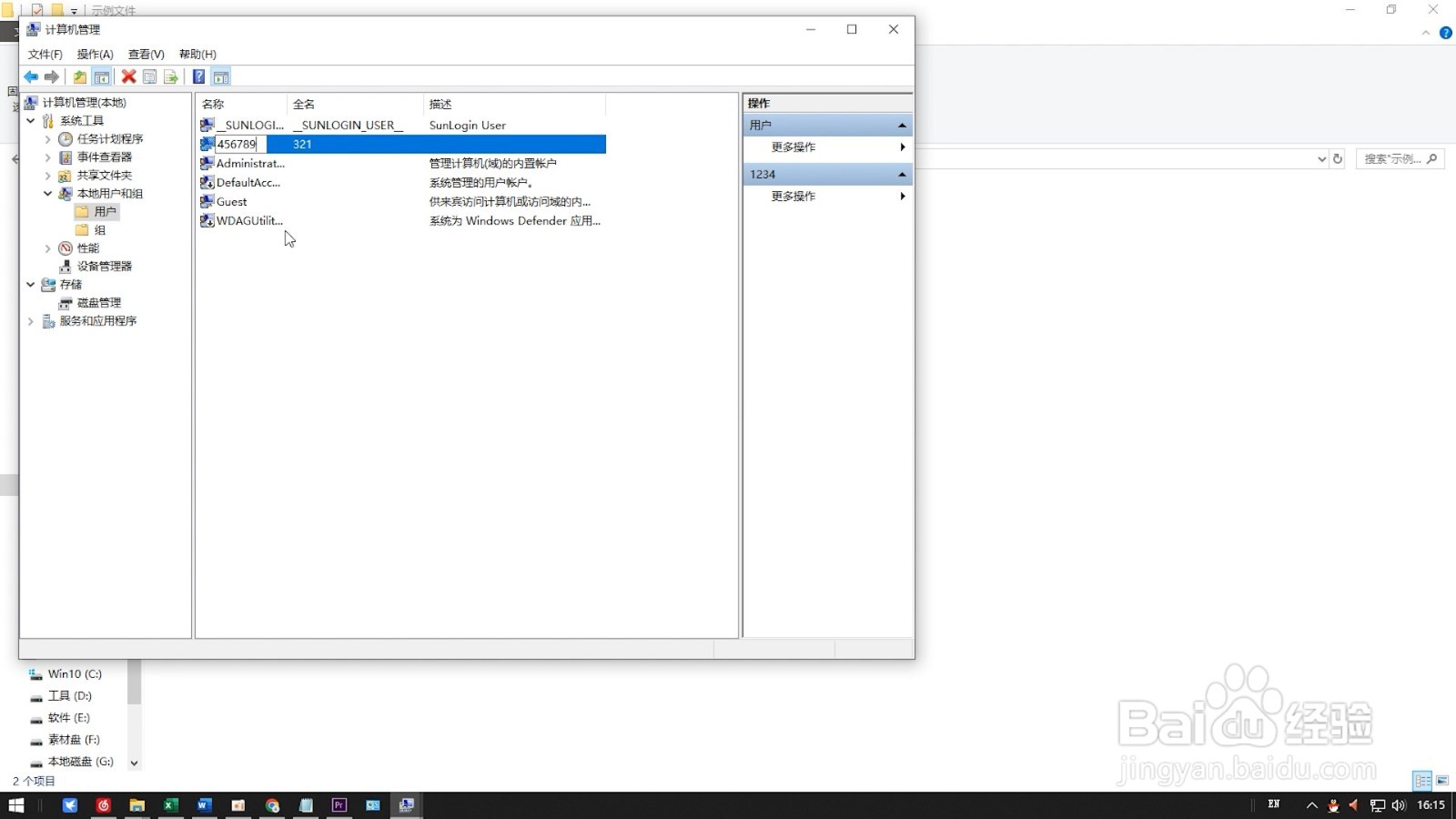
展开本地用户和组选项后进入用户选项,找到要修改的帐户。

3、输入用户名
右击该帐户后选择重命名,输入新的用户名后回车即可。