1、方法一:
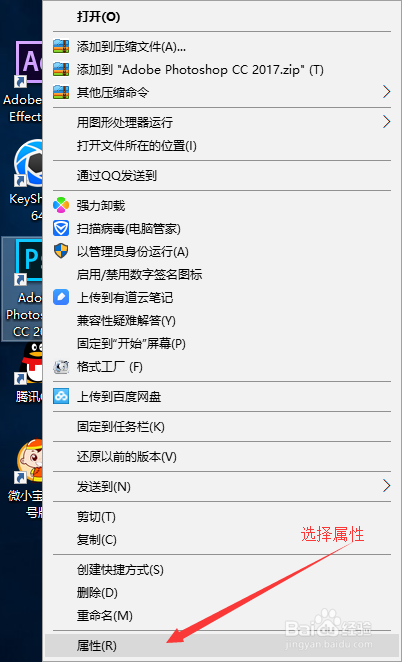
1、右击PS软件图标,选择“属性”;
2、选择“兼容性”选项卡,勾选“以兼容模式运行这个程序”,并选择兼容的系统;

3、再勾选下方的“以管理员身份运行此程序”,然后点击确定;

4、完成以上设置后,直接双击软件图标即可成功打开。
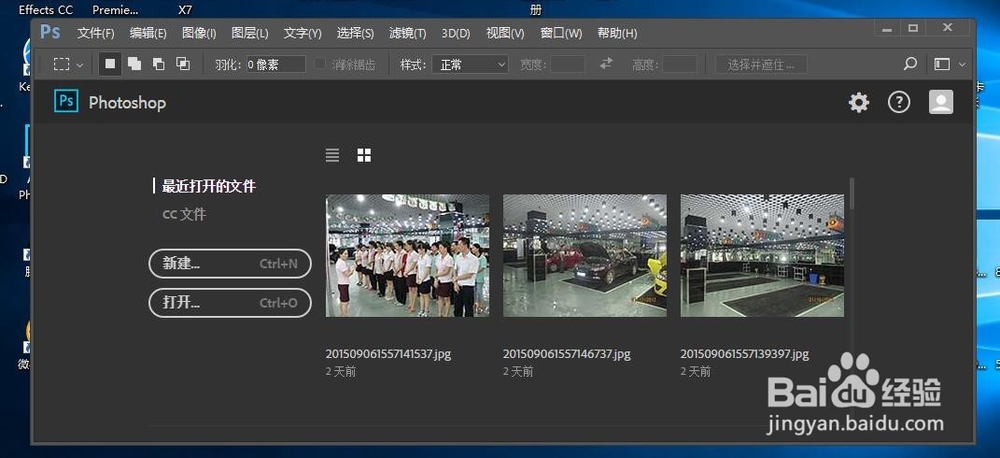
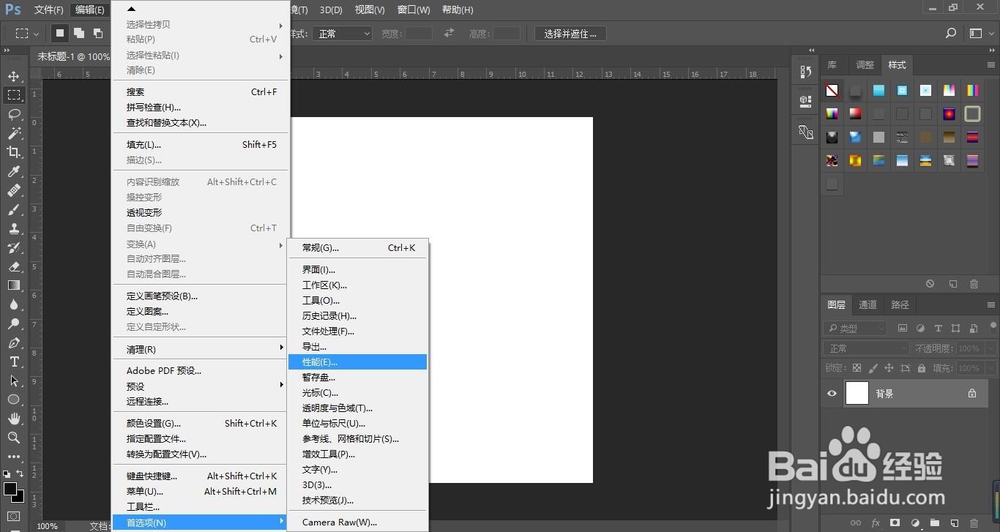
1、点击“编辑”-“首选项”-“性能”;
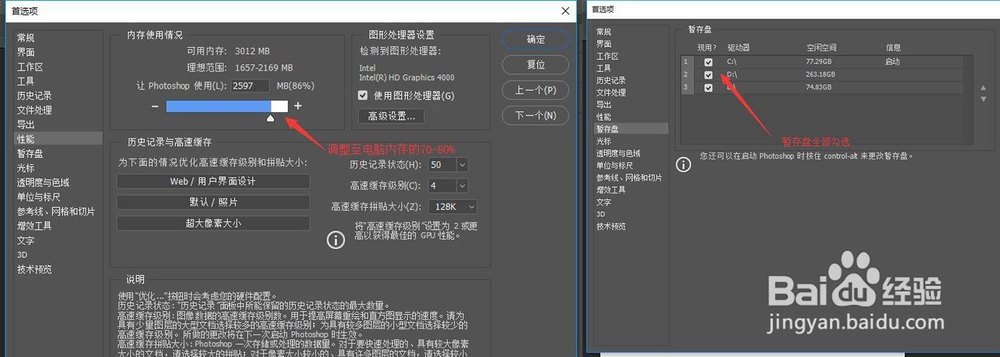
2、内存使用情况更改为70%—80%;暂存盘除了C盘,其余盘全部勾选;
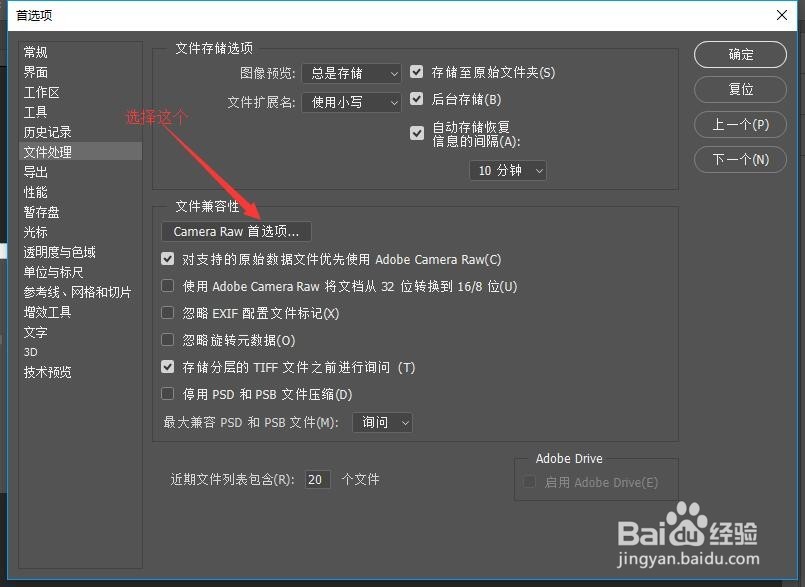
3、点击“首选项”—“文件处理‘’,里面的camera RAW选项。
4、首先“清空高速缓存”;接着把缓存的大小改大,可改为“5G”; 最后把缓存的位置改为非系统盘存储,我改为“F盘”。点击“确定”,完成。
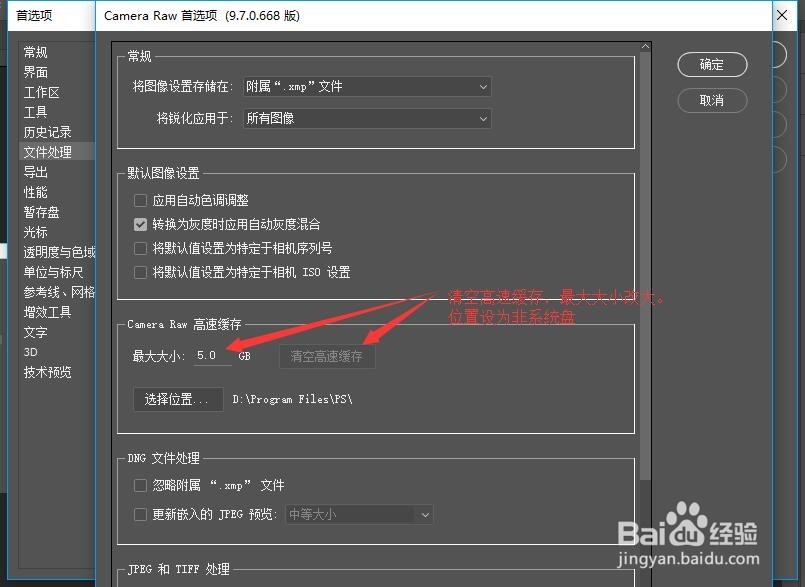
5、电脑提示ps无法完成请求因为程序错误的问题便可以解决了。