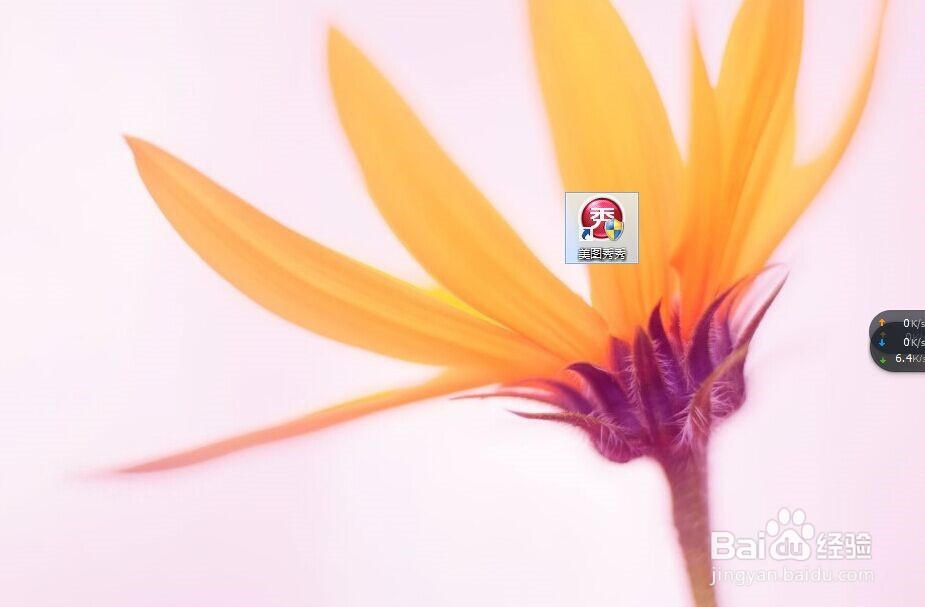
1、在桌面上找到美图秀秀软件。
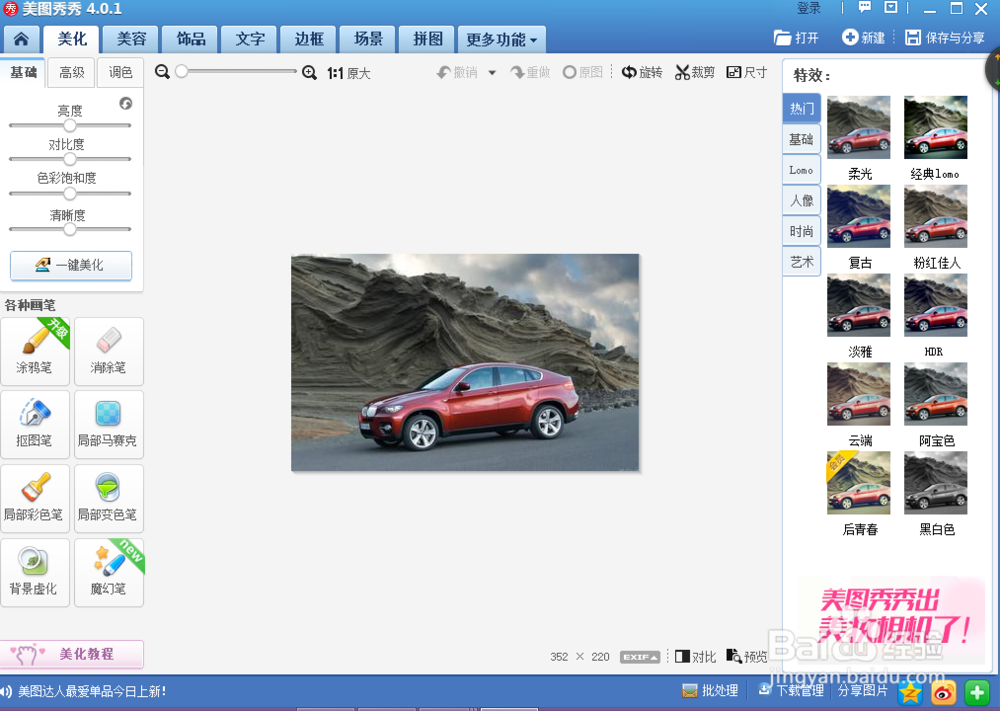
2、双击打开美图秀秀,并选择美化图片打开。


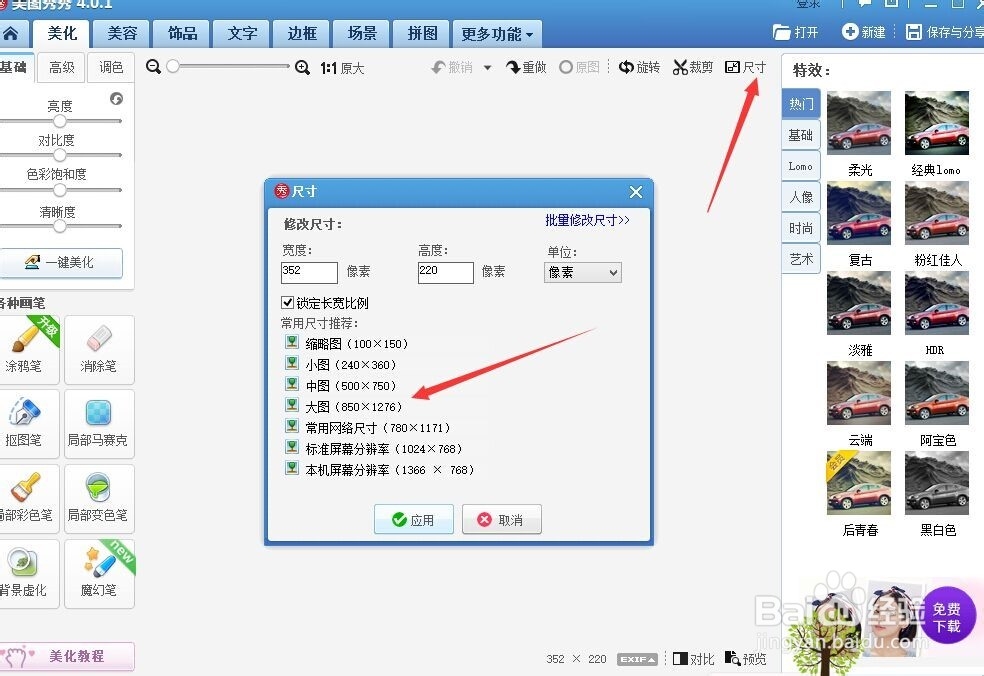
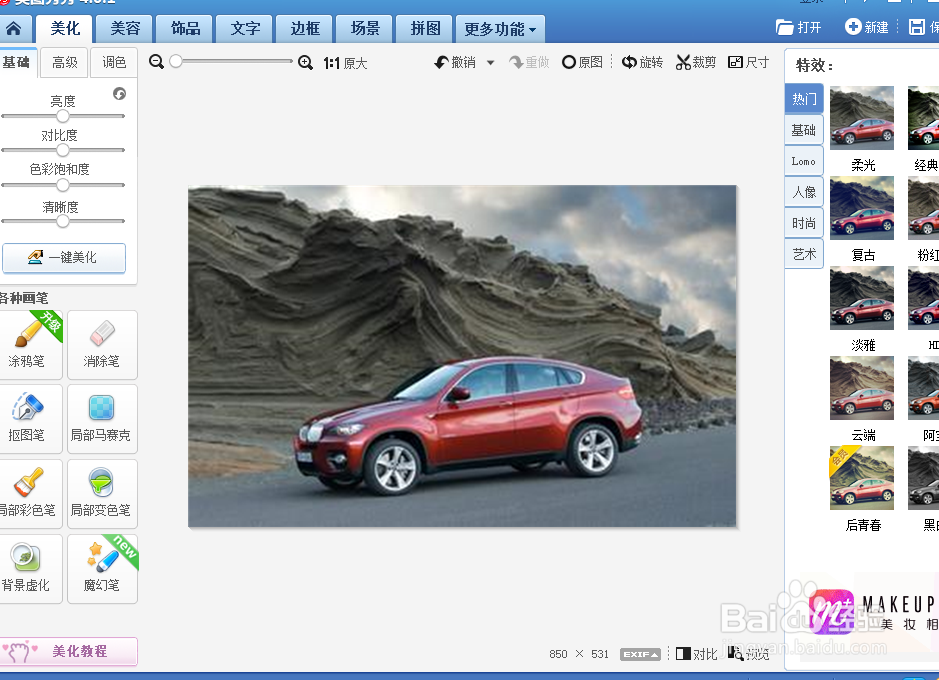
3、点击打开需要处理的图片,把图片尺寸改成适宜大小。
4、单击左侧菜单中的局部彩色笔,到另一个页面。
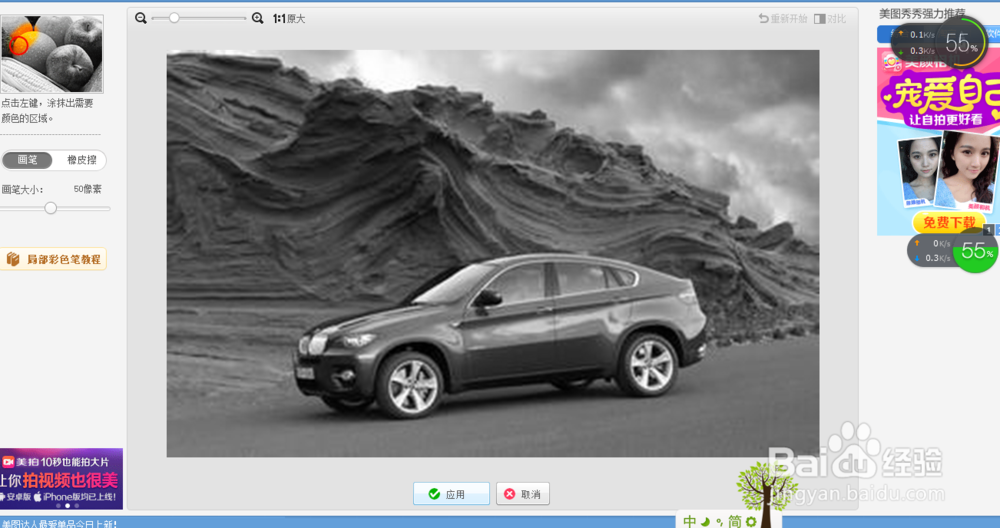
5、讲画笔调整到适合大小,把要显示颜色的部分描绘出来,多描出的部分用橡皮檫擦掉,直到满意为止。
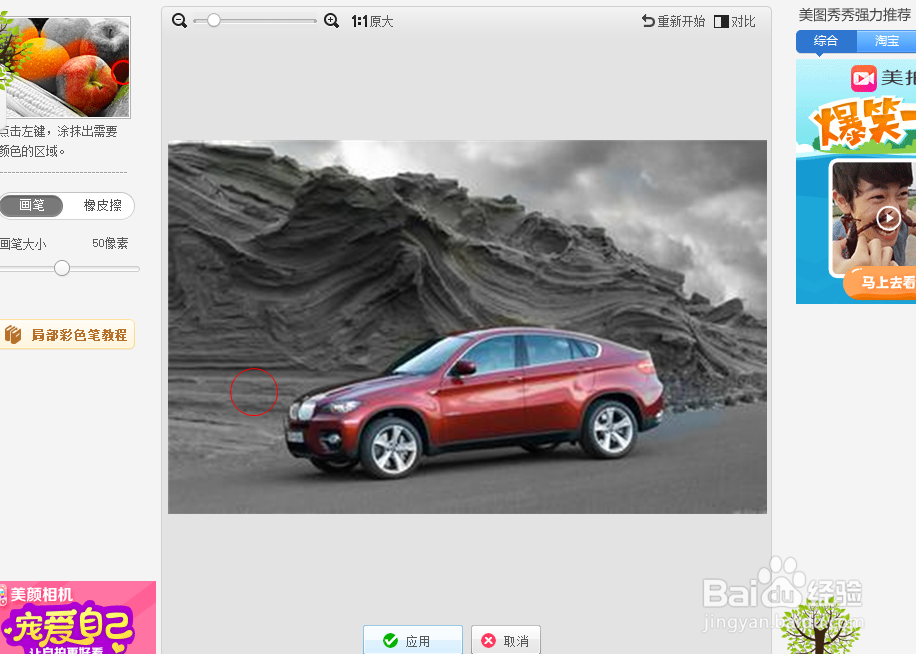
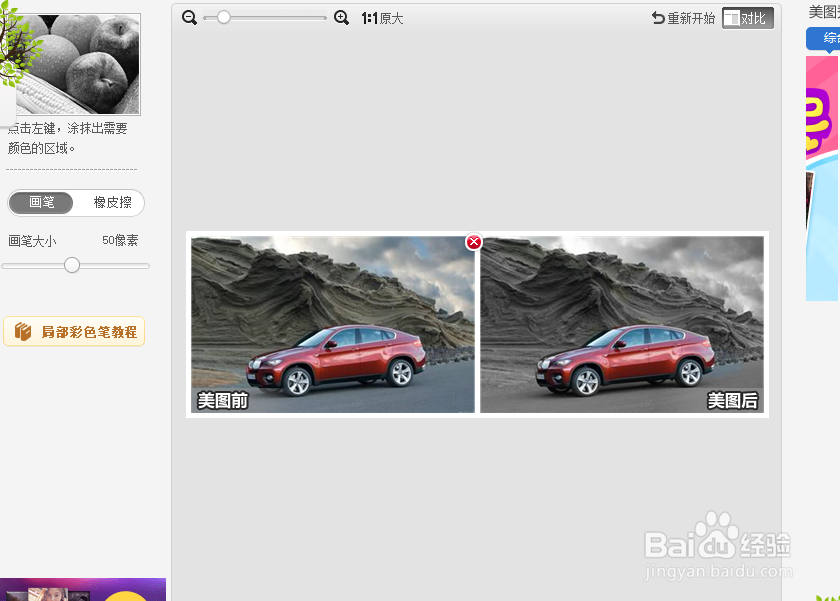
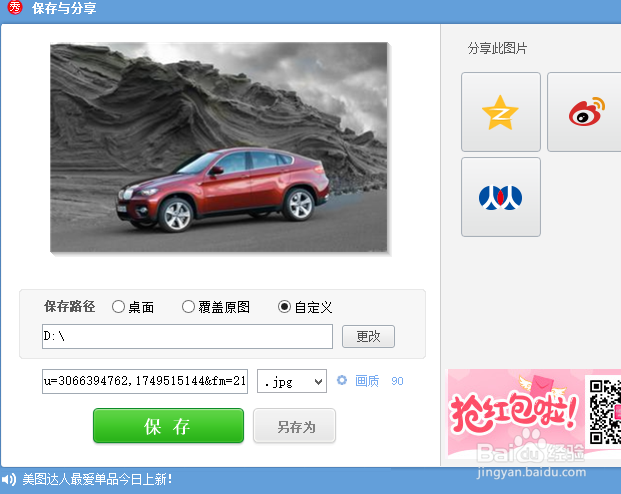
6、对比一下前后图片,满意后应用并保存。
1、在桌面上找到美图秀秀软件。
2、双击打开美图秀秀,并选择美化图片打开。
3、点击打开需要处理的图片,把图片尺寸改成适宜大小。
4、单击左侧菜单中的局部彩色笔,到另一个页面。
5、讲画笔调整到适合大小,把要显示颜色的部分描绘出来,多描出的部分用橡皮檫擦掉,直到满意为止。
6、对比一下前后图片,满意后应用并保存。