1、1.用Excel(WPS表格)打开文件。如图

2、2.选中要排列数据的一列,然后选择菜单栏里的“数据”。如图

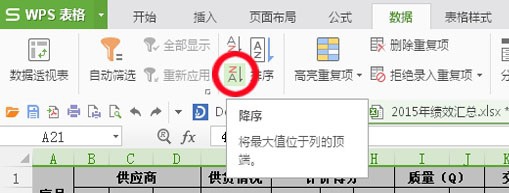
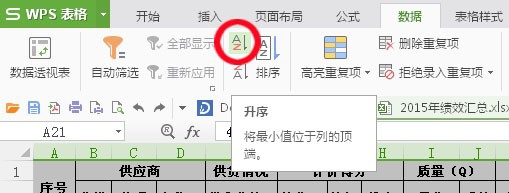
3、3.再点击下方的“升序”或“降序”图标,举例我选择升序,就点击”升序“图标。如图
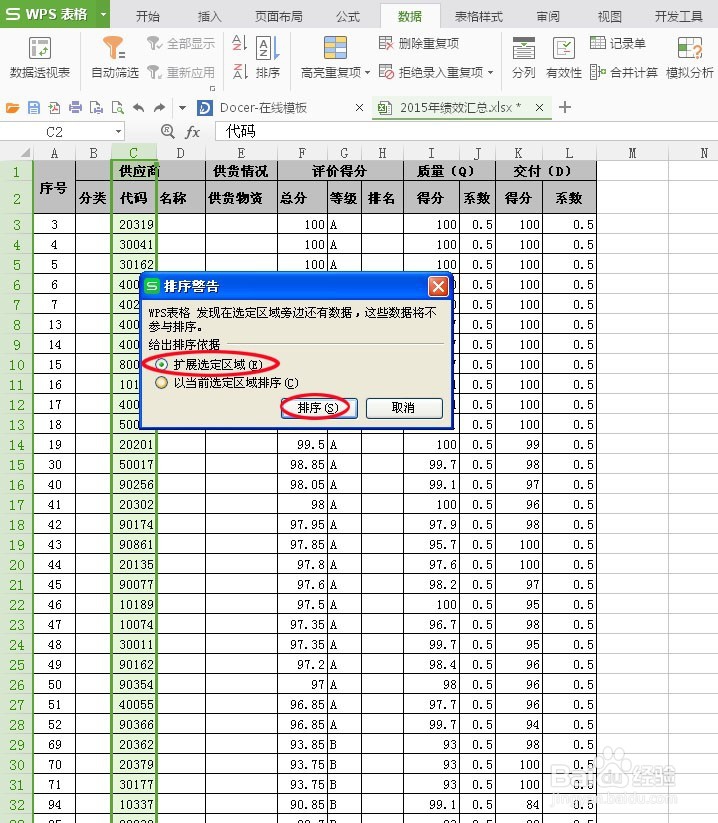
4、4.在排序警告对话框里选择“扩展选定区域“。如图
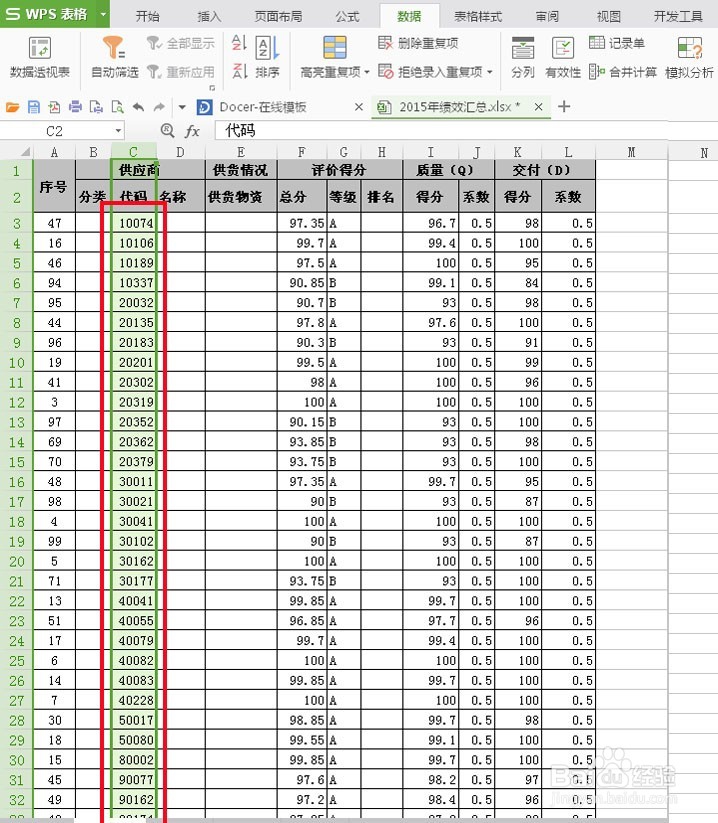
5、5.数据就按照由小到大的顺序排列好了。如图
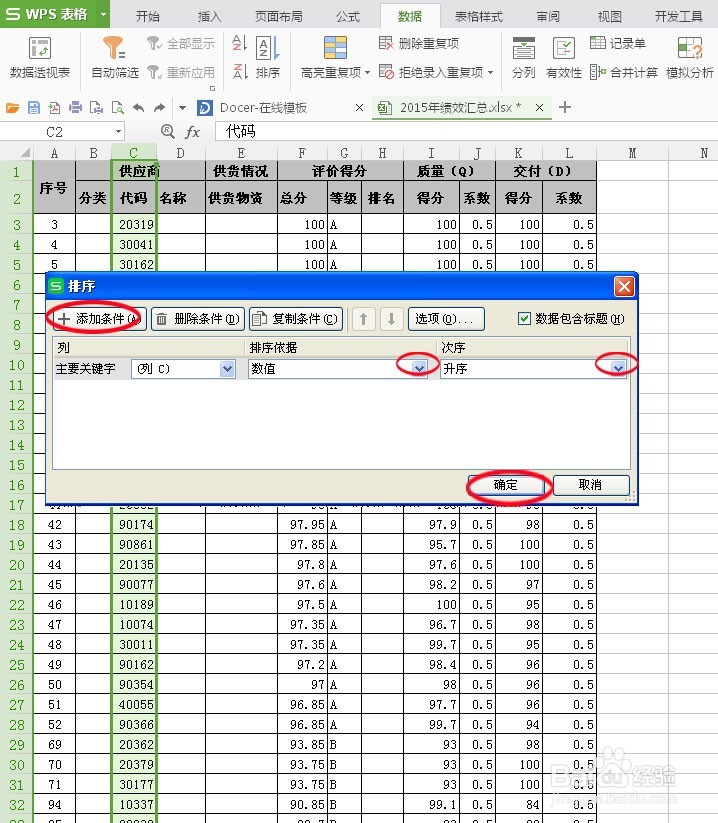
6、6.也可以对数据再二级条件的设置。如图

1、1.用Excel(WPS表格)打开文件。如图
2、2.选中要排列数据的一列,然后选择菜单栏里的“数据”。如图
3、3.再点击下方的“升序”或“降序”图标,举例我选择升序,就点击”升序“图标。如图
4、4.在排序警告对话框里选择“扩展选定区域“。如图
5、5.数据就按照由小到大的顺序排列好了。如图
6、6.也可以对数据再二级条件的设置。如图