1、点击管理
进入Windows电脑,鼠标右键单击此电脑后点击管理。

2、点击左侧设备管理器
进入下一个界面后点击左侧的设备管理器。

3、点击驱动器选项
再选择并点击里面的磁盘驱动器选项就可以了。

1、点击属性
进入Windows电脑,鼠标右键单击此电脑后点击属性。

2、点击设备管理器选项
进入下一个界面后点击设备管理器的选项。

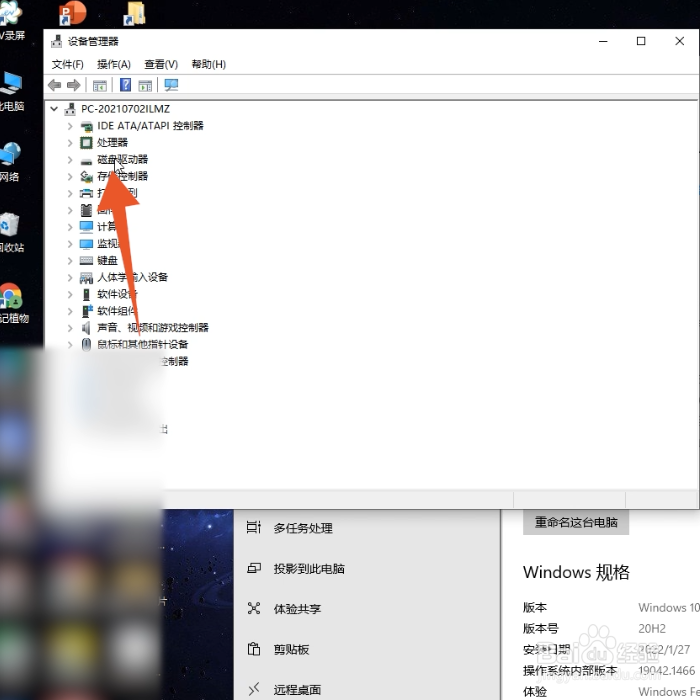
3、打开磁盘驱动器
再在设备管理器里面点击打开磁盘驱动器就可以了。
1、按下win+r
先找到并按下键盘上面的win+r的运行组合按键。

2、输入命令
在运行框里输入devmgmt.msc命令后点击确定按钮。

3、打开驱动器菜单
进入设备管理器后直接打开磁盘驱动器的菜单即可。

1、点击搜索
进入Windows电脑,鼠标右键单击开始菜单后点击搜索。

2、点击上方的打开
在搜索框里输入设备管理器后点击上方的打开。

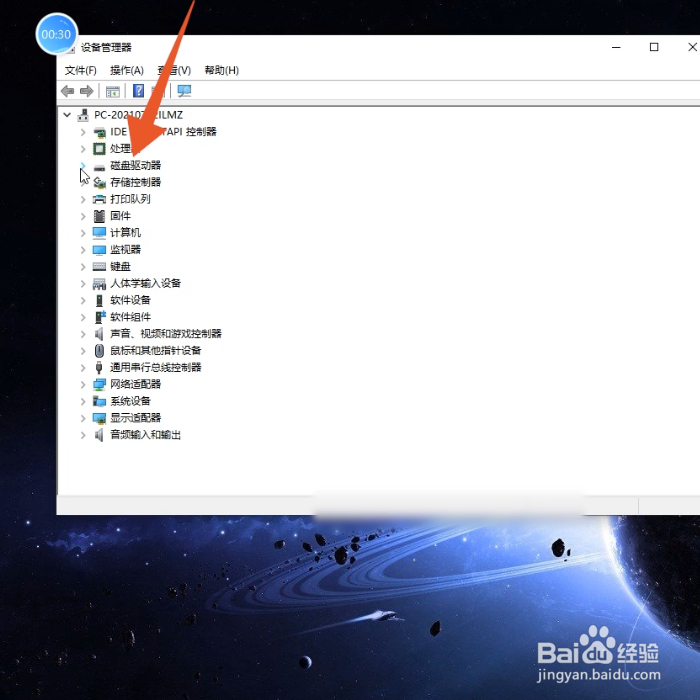
3、点击磁盘驱动器
找到磁盘驱动器的选项后直接点击打开这个选项即可。
1、点击关于本机
进入Mac电脑,点击左上角的苹果菜单后点击关于本机。

2、点击系统报告
进入到下一个界面后点击里面的系统报告按钮。

3、点击显示器
再在左侧的导航栏里面点击图形卡/显示器选项即可。
