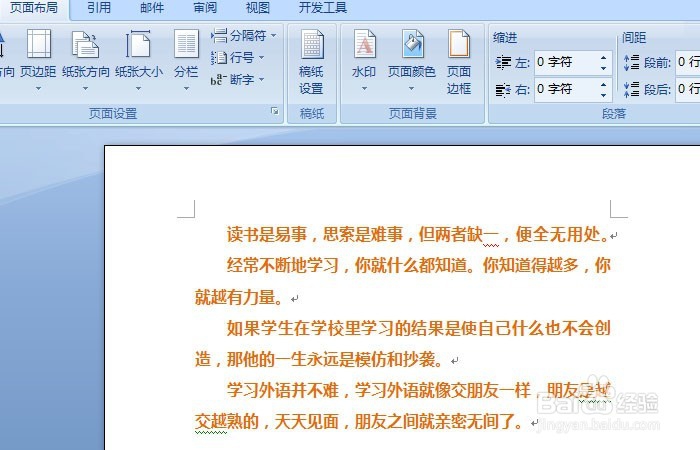
1、 打开一个word的文件,鼠标左键在空白文档上单击一下,在word文档上输入一段文字,比如一段名言的文字,如下图所示。
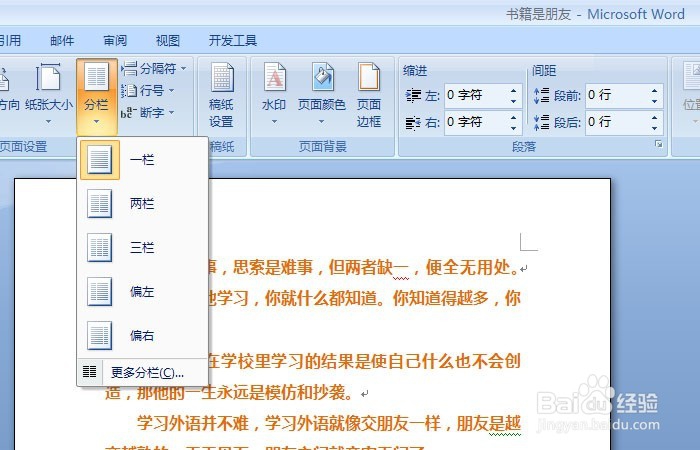
2、 鼠标选中这段文字后,鼠标左键在【分栏】下拉列表中,选择一个分栏的数目,如下图所示。
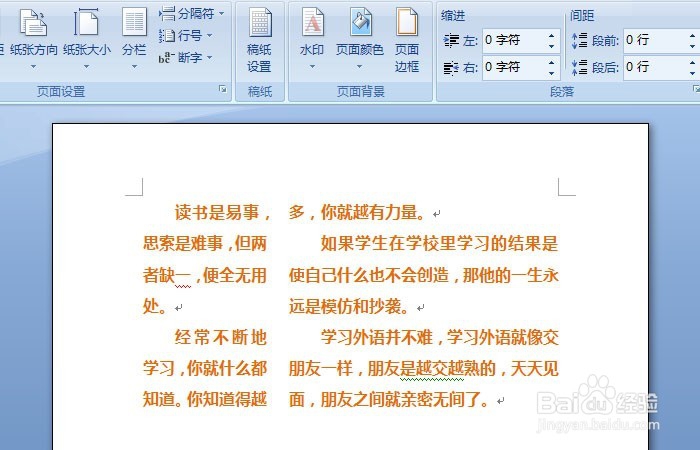
3、 在文档中选择要分栏的文字,然后鼠标单击【分栏】下两栏,这样一段文字就被分成两栏来显示文字了,如下图所示。

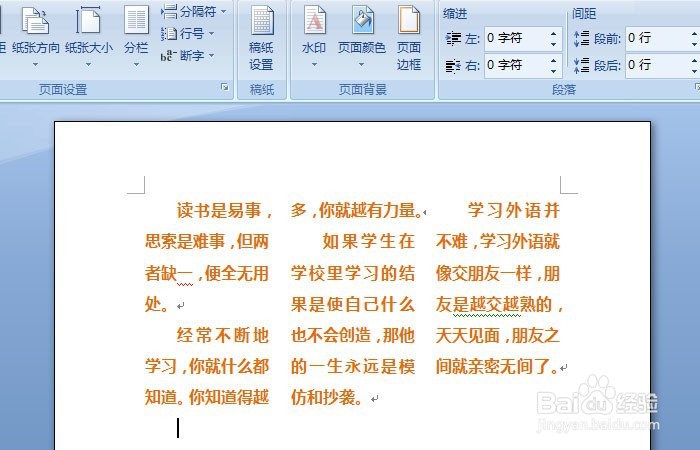
4、 在文档中选择要分栏的文字,然后鼠标单击【分栏】下三栏,这样一段文字就被分成三栏来显示文字了,如下图所示。
5、 在文档中选择要分栏的文字,然后鼠标单击【分栏】下偏左,这样一段文字就被分成偏左的两栏来显示文字了,如下图所示。
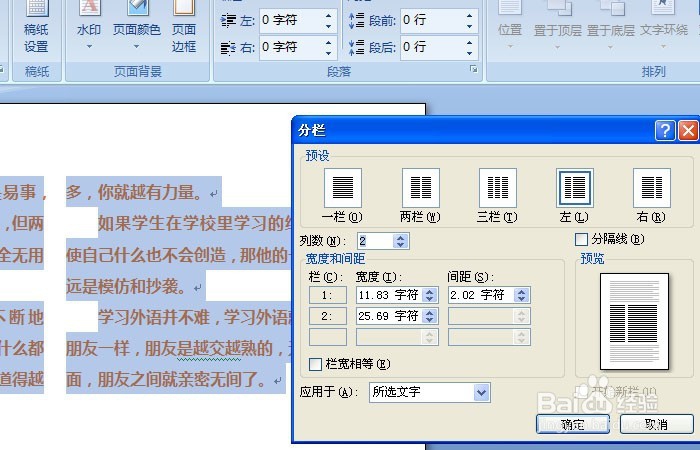
6、 可以自定义分栏的不同样式,鼠标单击【分栏】下的(更多分栏),在弹出的窗口上进行设置,这样可设置不同的分栏效果,如下图所示。