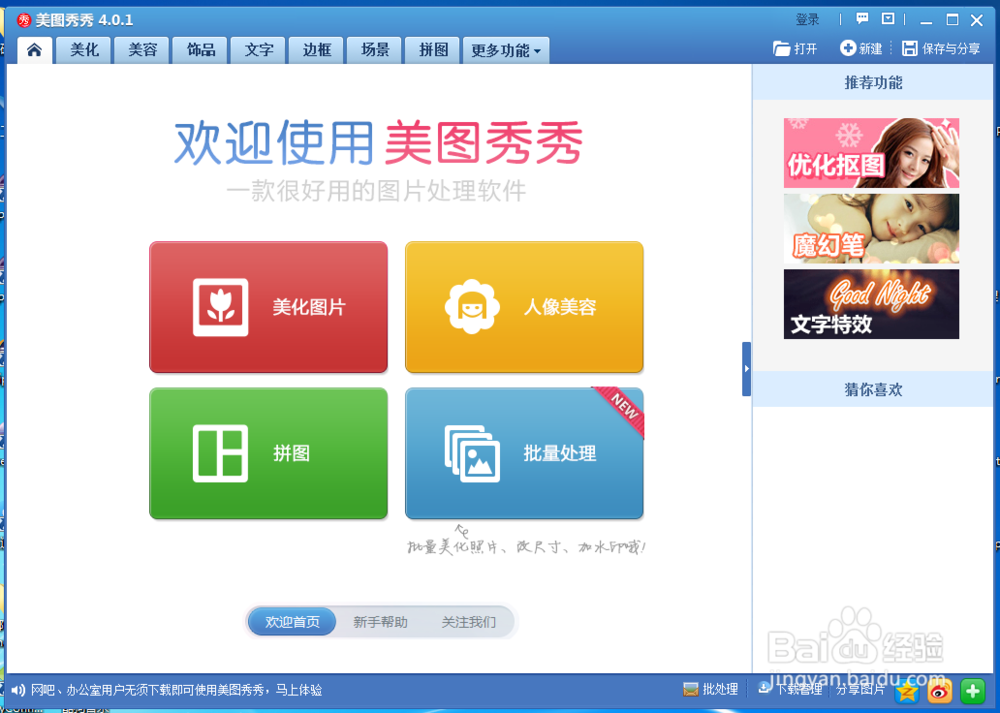
1、首先我们打开美图秀秀软件,并进入主页面
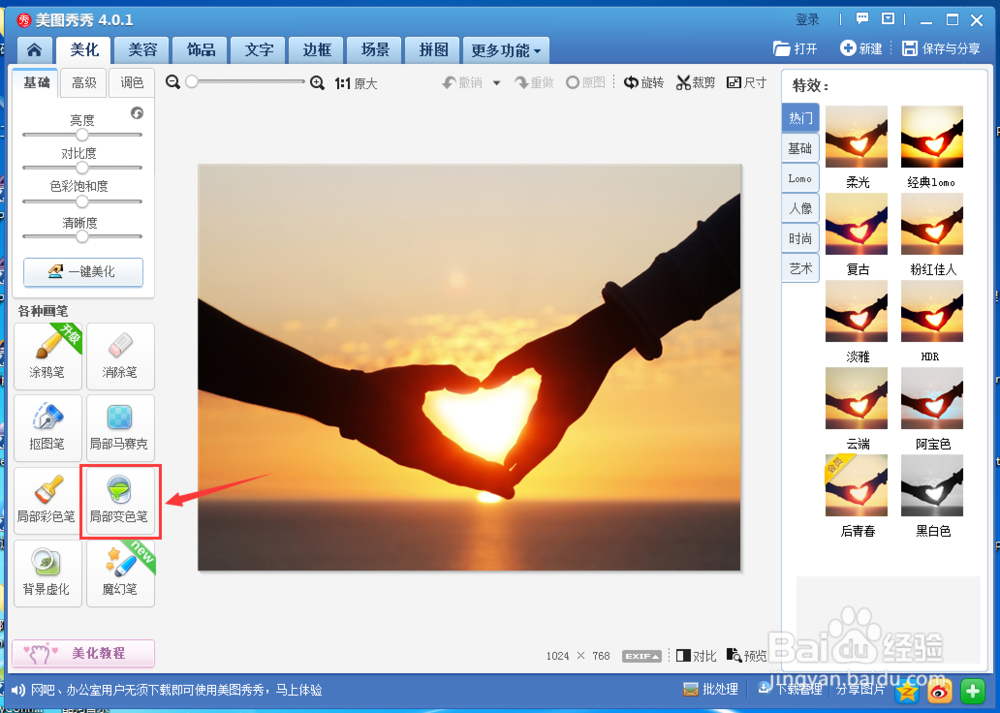
2、接着我们打开一张图片。我们要对这张图片进行变色处理

3、我们要对图片进行变色处理,可以选择(局部变色笔),我们在编辑页的左侧选择(局部变色笔)
4、这时候我们进入变色笔操作页面。首先我们注意左侧的设置画笔栏。上面有画笔大小设置与颜色设置。画笔大小对应图片中的可移动红色小圆圈
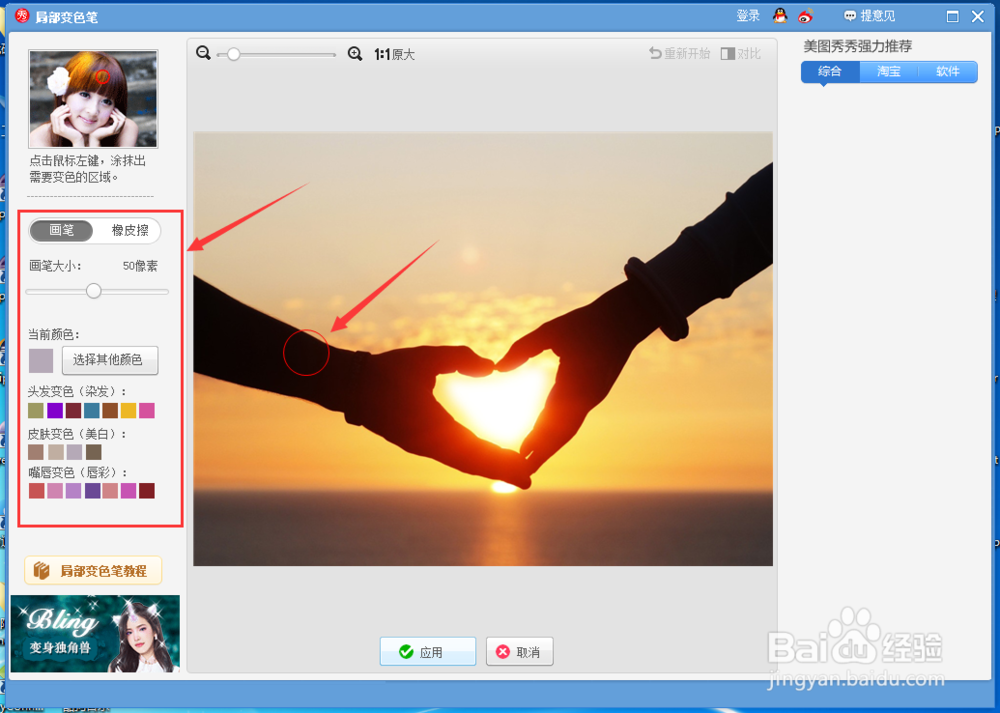
5、我们将画笔大小和颜色进行选择后,可以看到圆圈大小发生了改变。
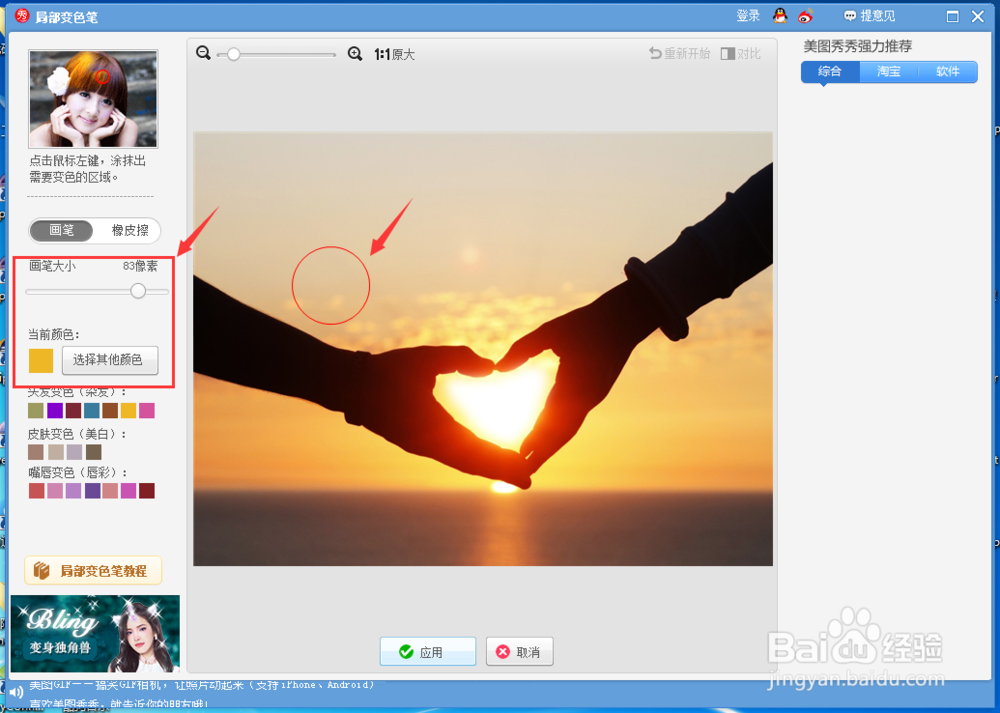
6、接着我们来进行变色处理,我们使用鼠标在图片上想要变色的部位进行涂抹。
涂抹结束后,我们可以观察到,颜色有了一些淡淡的改变,感觉上更加明亮了。
处理完成后我们点击(应用)
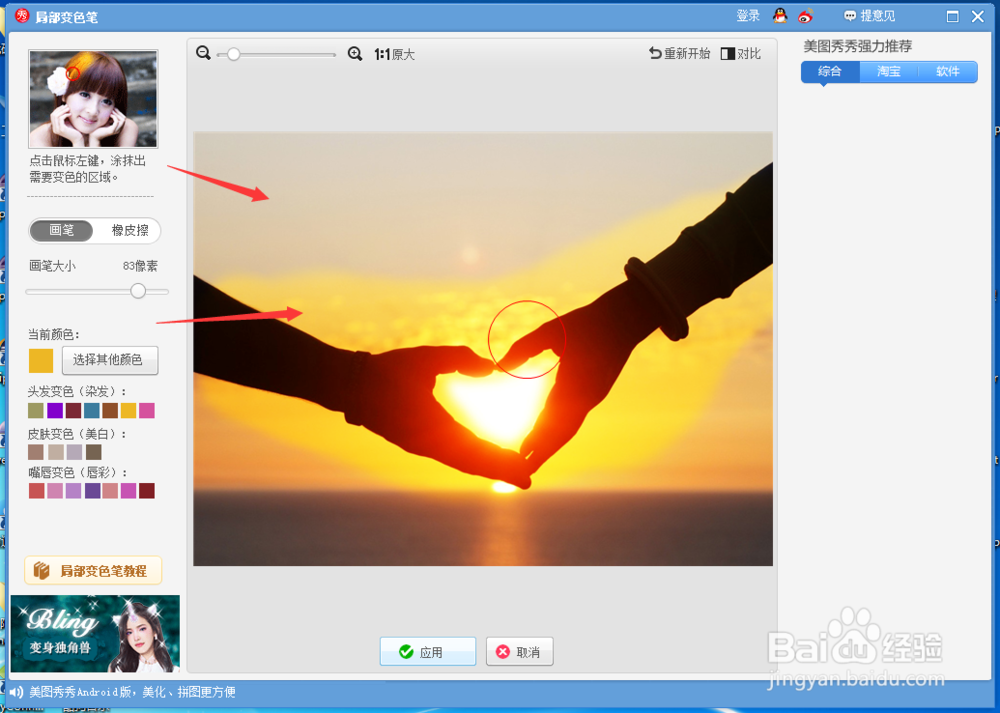
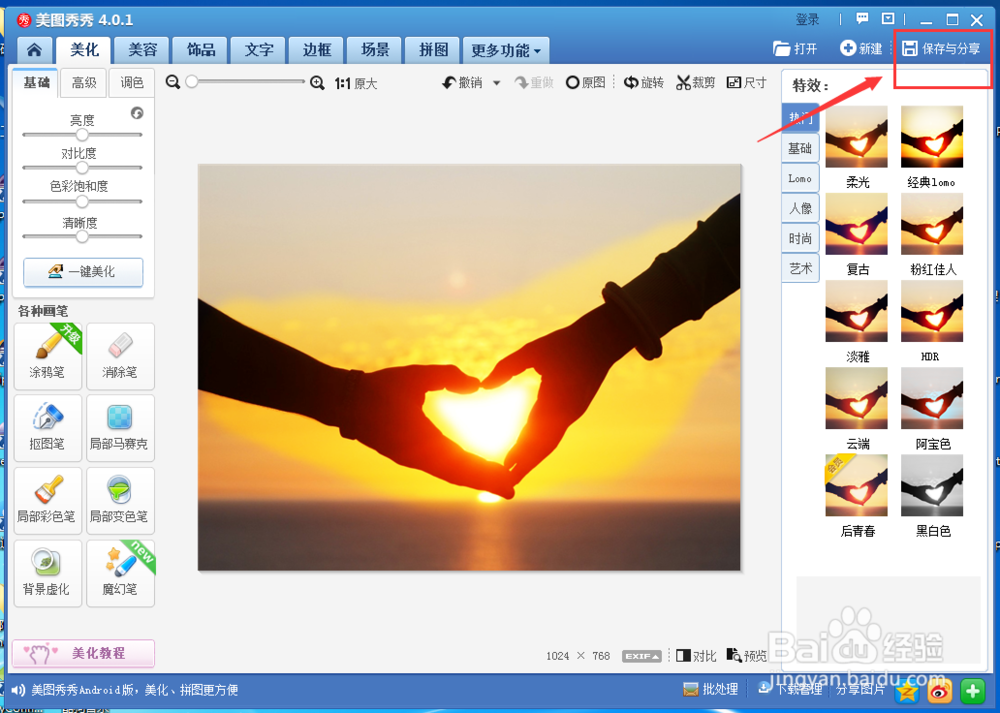
7、好的,这样一来变色操作就完成了。最后一步,我们只需要将图片进行保存即可