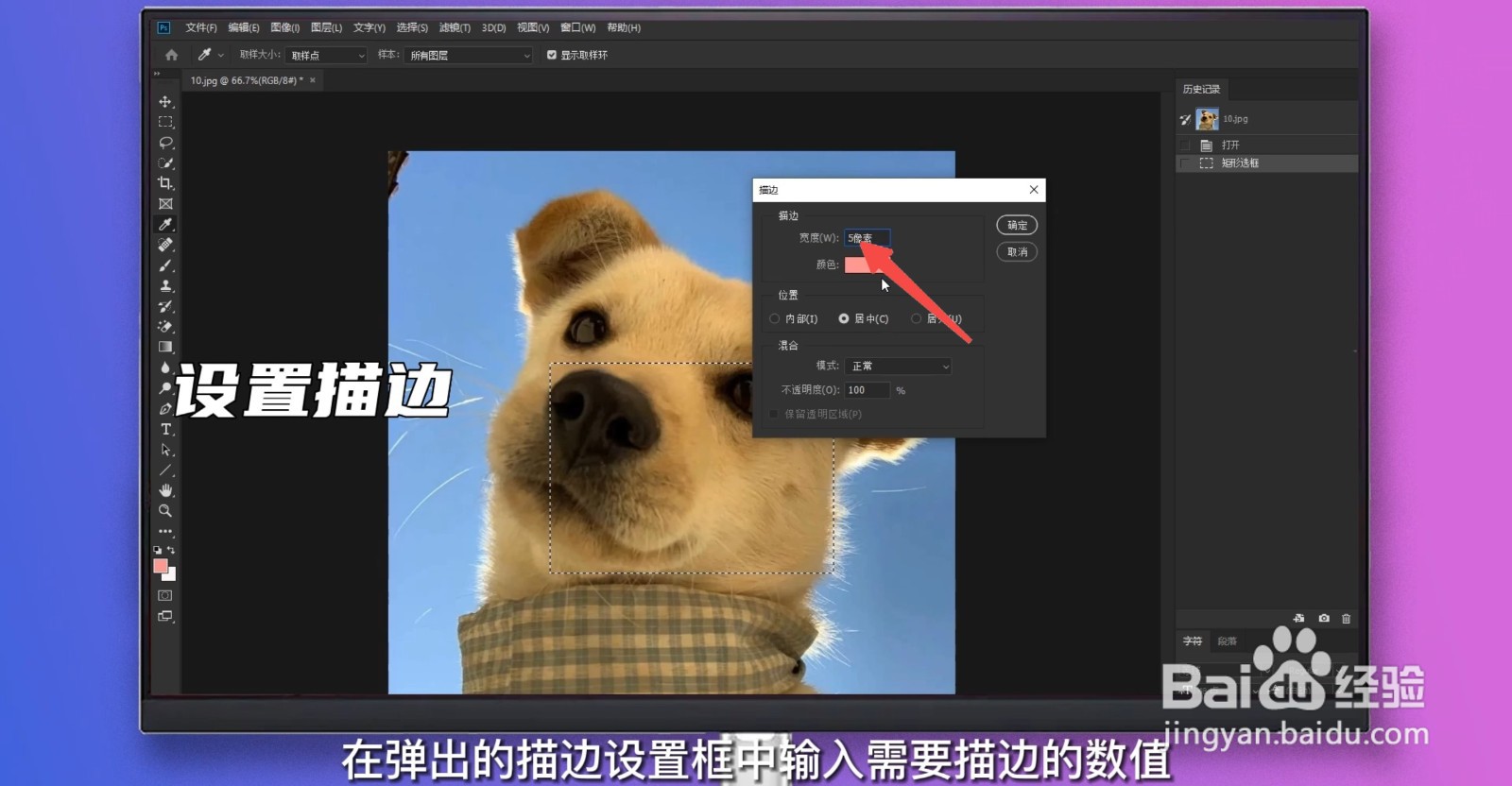
1、点击选框工具
进入PS图像处理界面,点击左侧的选框工具,框选出需要描边的区域。

2、点击编辑
点击菜单栏中的编辑选项。

3、选择描边
在弹出弹窗中点击描边选项。

4、设置描边
在弹出的描边设置框中输入需要描边的数值,点击确定,即可实现描边。

1、点击选框工具
进入PS图像处理界面,点击左侧的选框工具,框选出需要描边的区域。

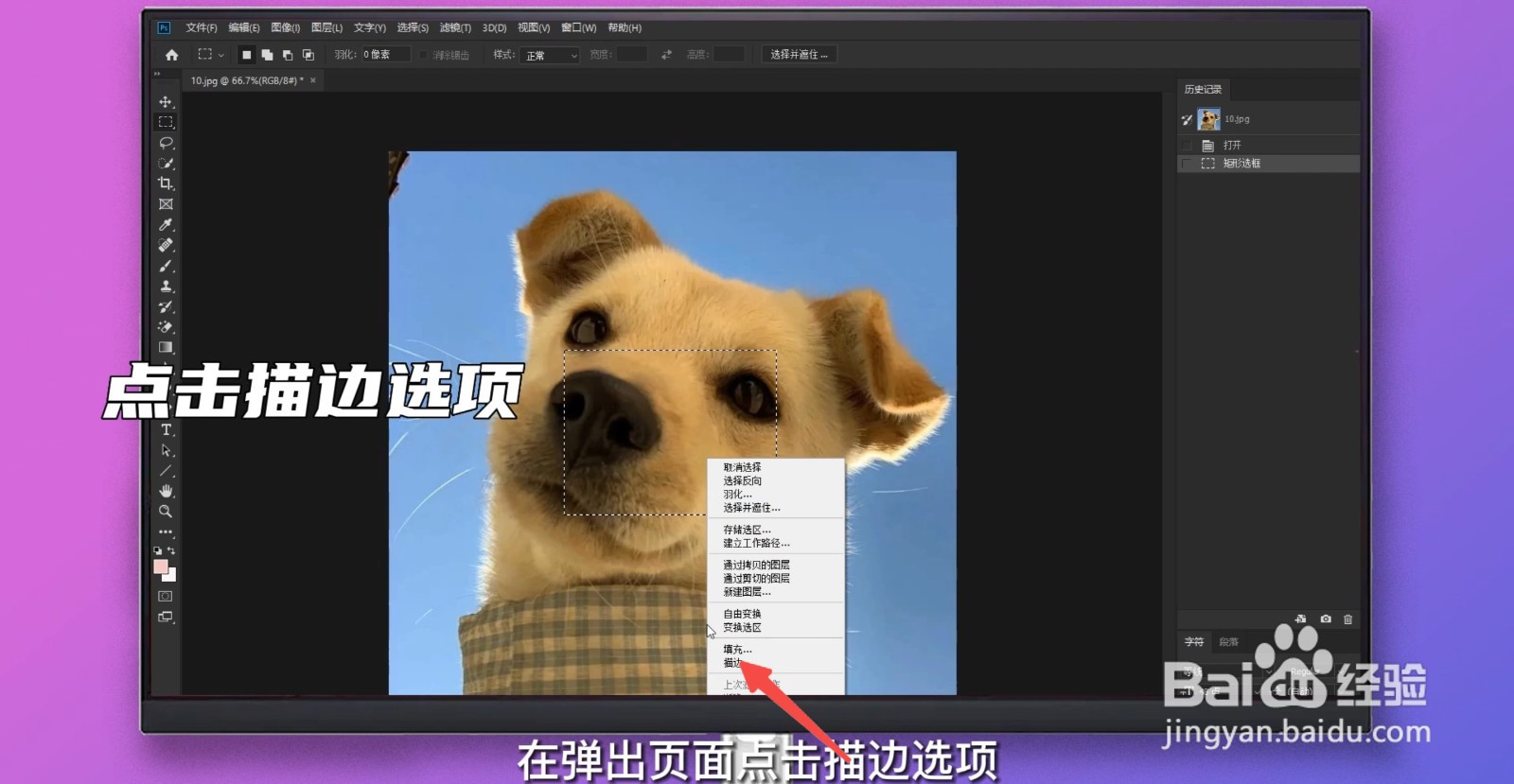
2、点击描边选项
鼠标右键单击框选出的选区,在弹出页面点击描边选项。
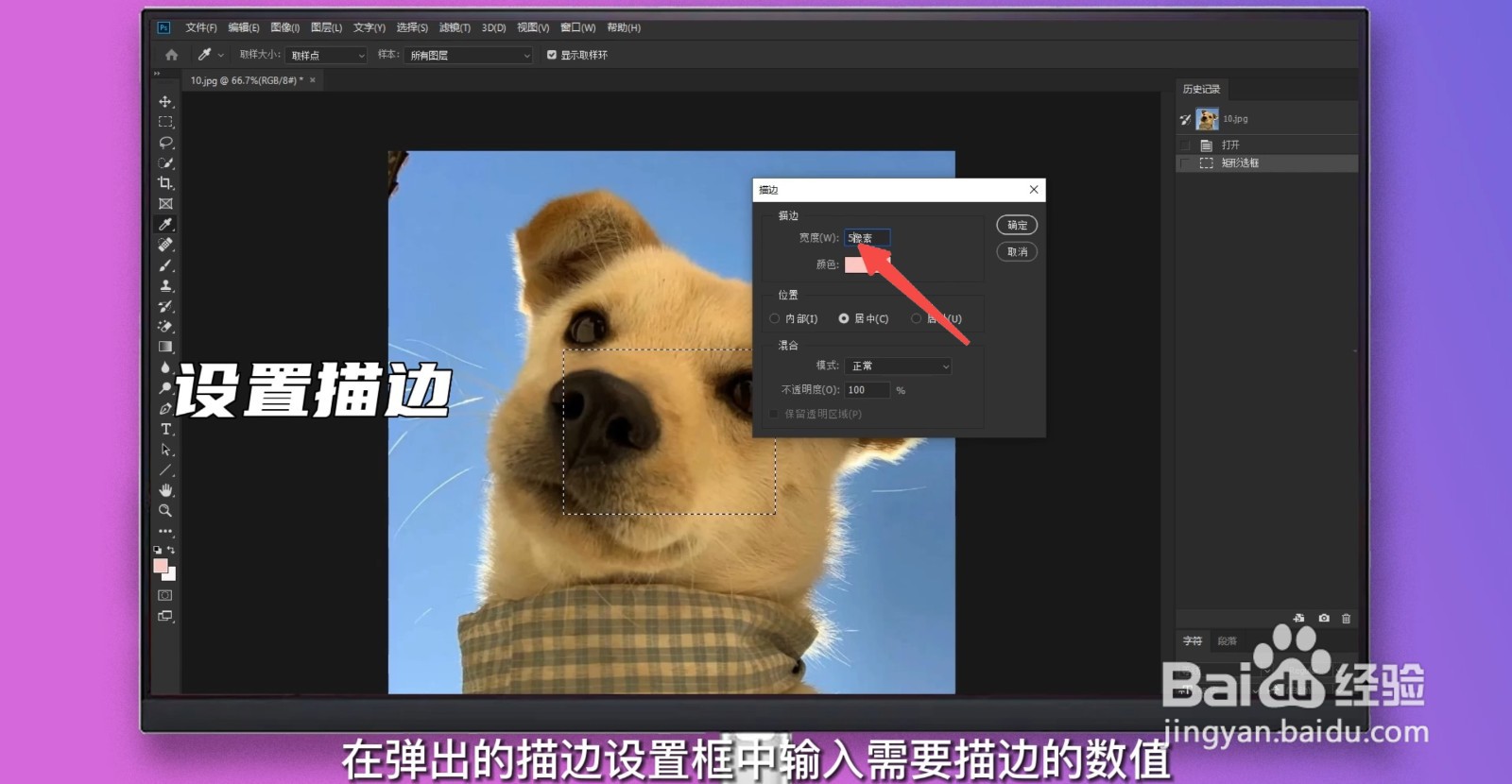
3、设置描边
在弹出的描边设置框中输入需要描边的数值,点击确定,即可实现描边。
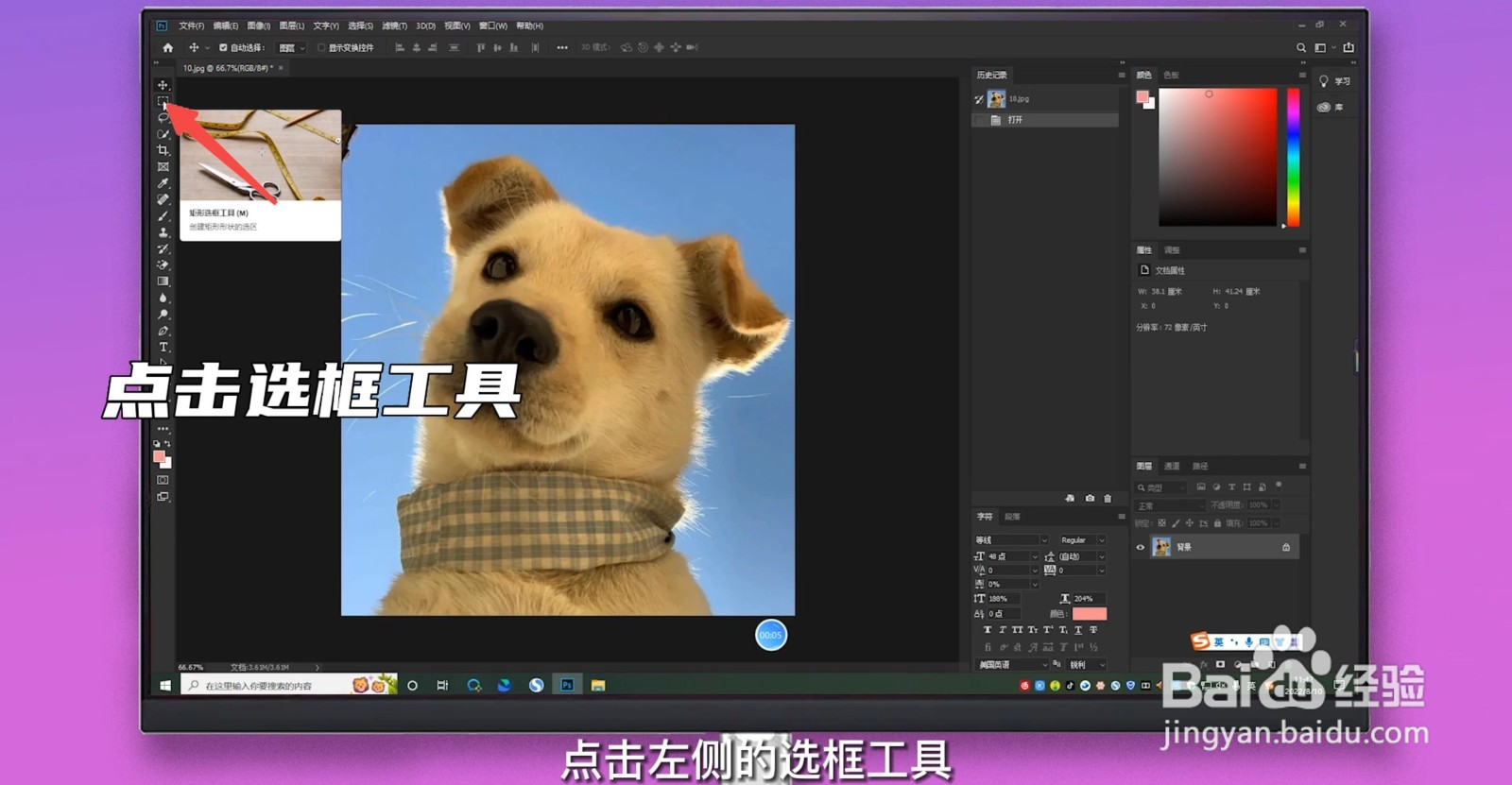
1、点击选框工具
进入PS图像处理界面,点击左侧的选框工具,框选出需要描边的区域。
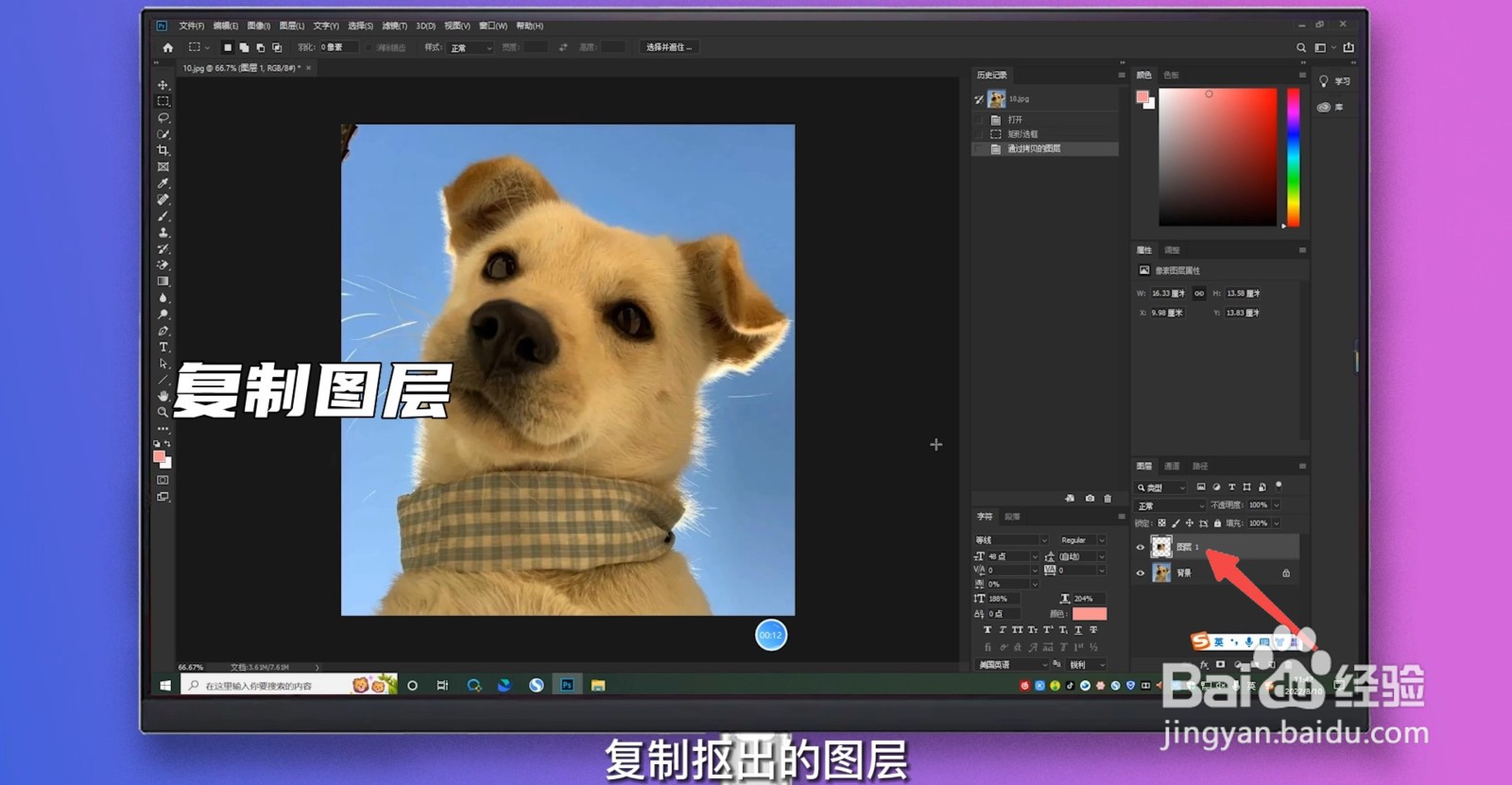
2、复制图层
按住键盘上的Ctrl+J快捷键,复制抠出的图层。
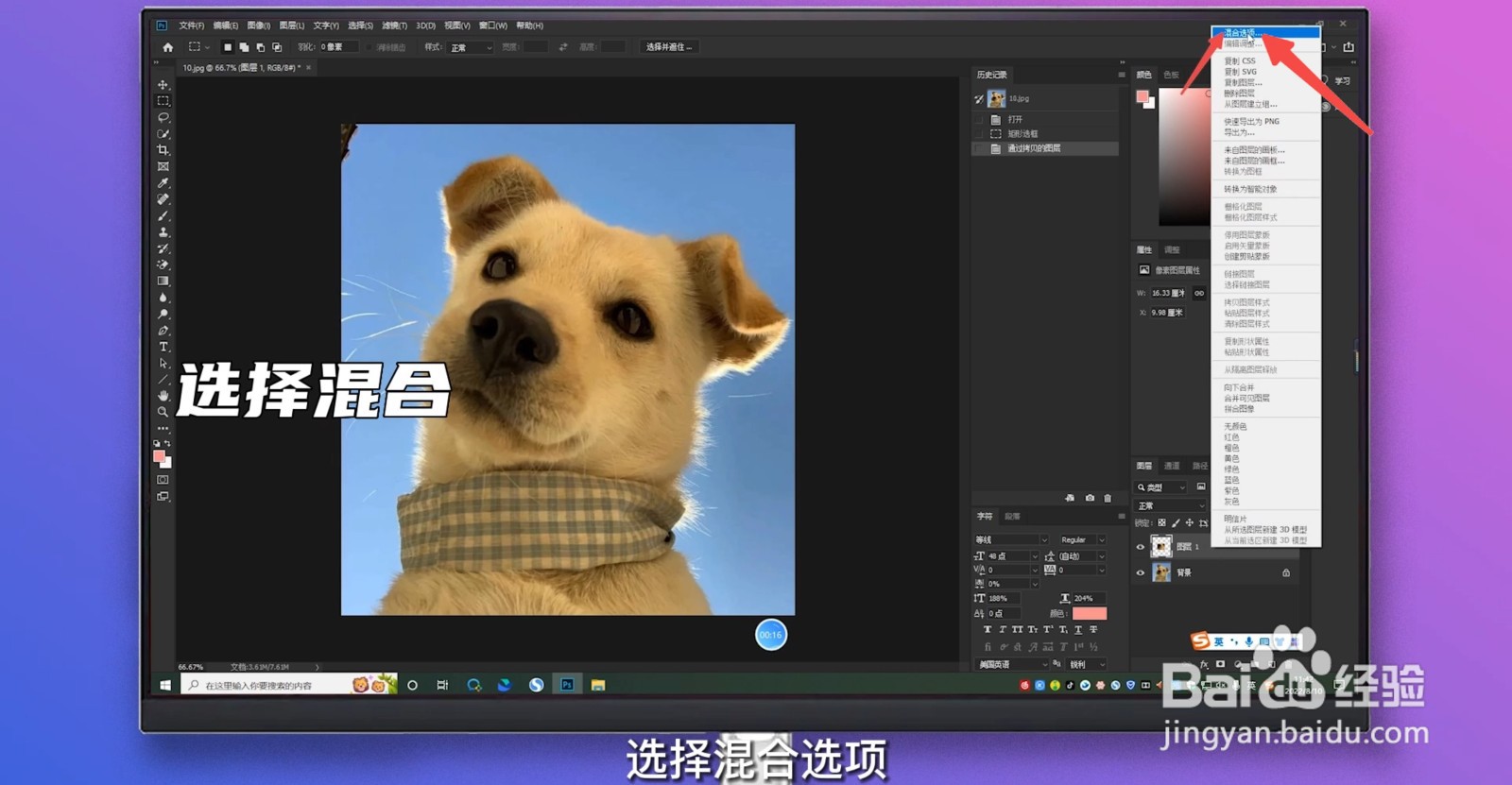
3、选择混合
鼠标右键点击图层,选择混合选项。
4、勾选描边
在弹出页面,点击勾选描边。

5、设置描边
进入描边设置页,设置描边颜色和描边大小,点击确定即可实现描边。

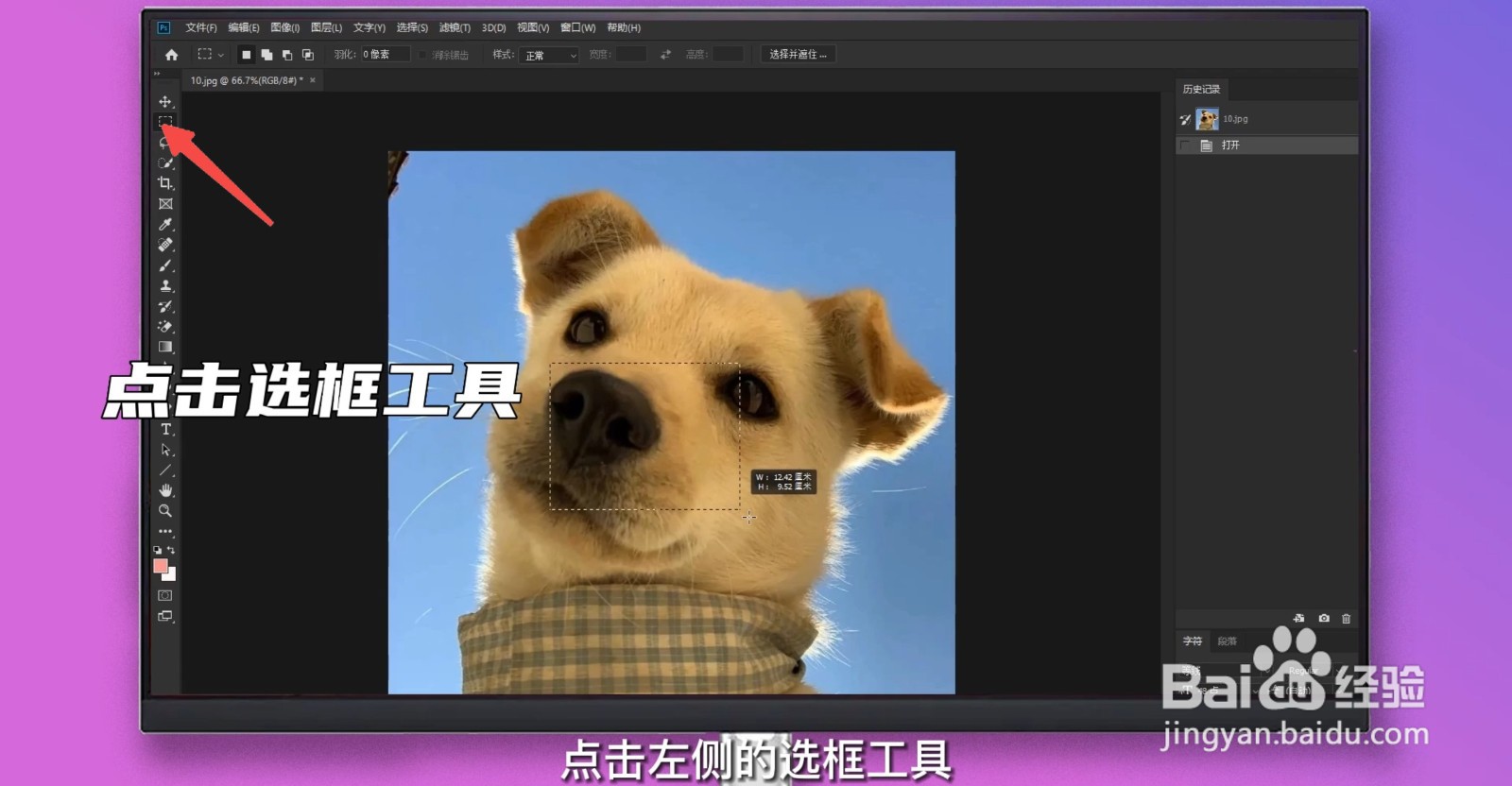
1、点击选框工具
进入PS图像处理界面,点击左侧的选框工具,框选出需要描边的区域。
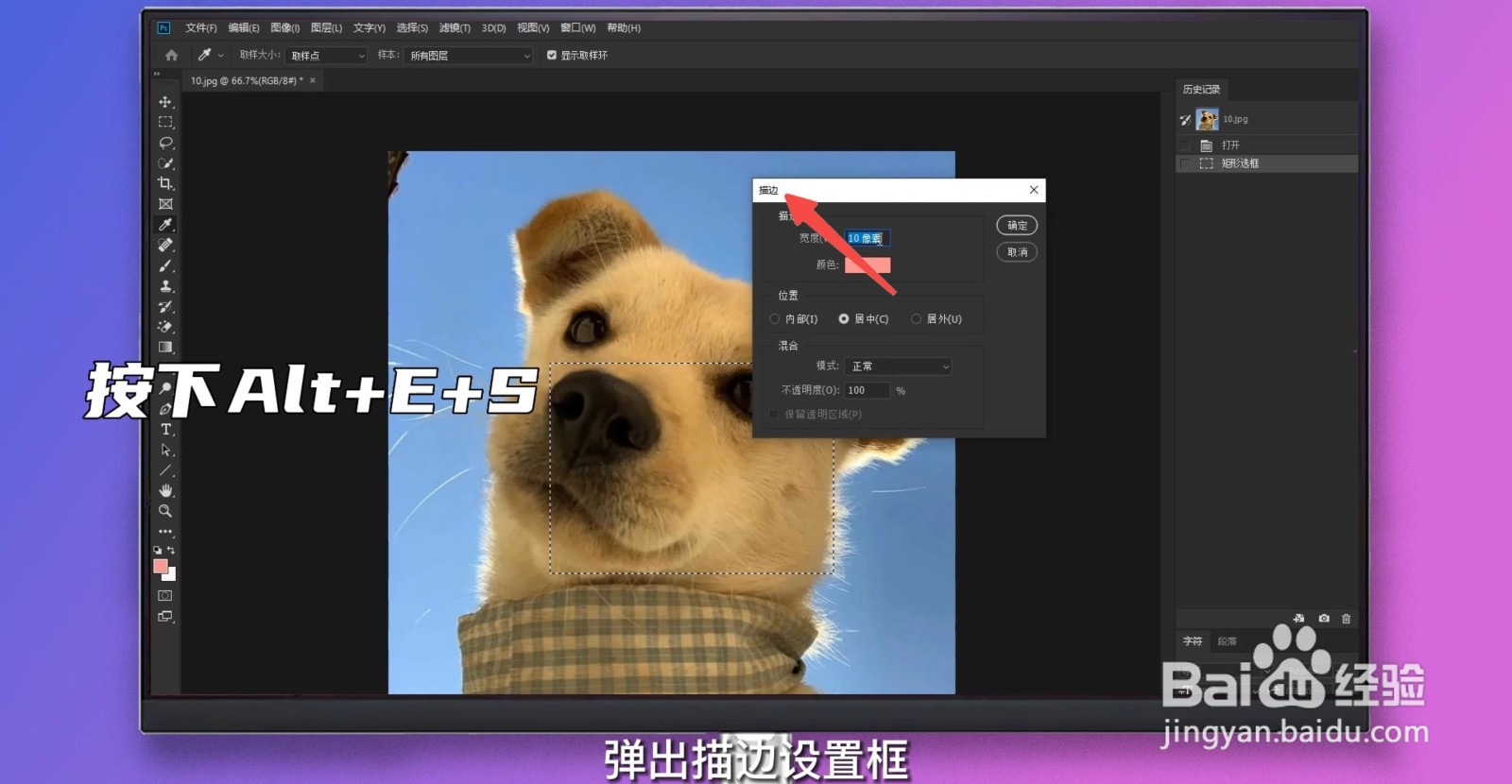
2、按下Alt+E+S
点击键盘上的Alt+E+S组合键,弹出描边设置框。
3、设置描边
在弹出的描边设置框中输入需要描边的数值,点击确定,即可实现描边。