1、1.打开美图秀秀app,点击“美化图片”如下图

2、2.从手机图片库里打开需要处理的图片,如下图
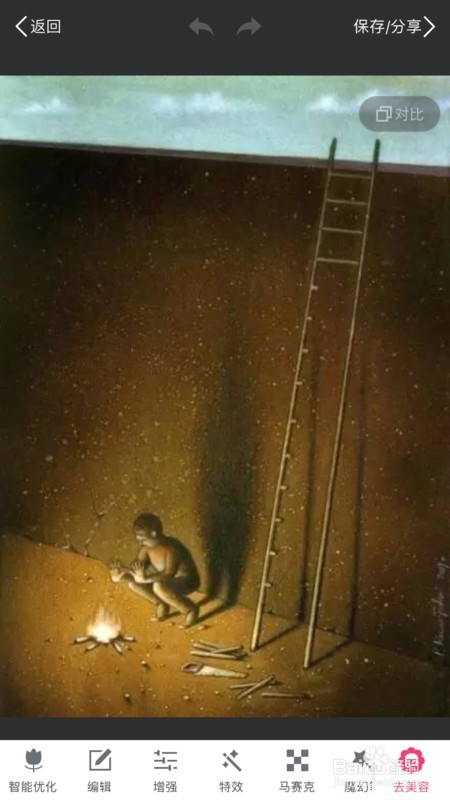
3、3.打开需要处理的图片后,下方菜单栏往左边滑动,选择“文字”菜单,如下图
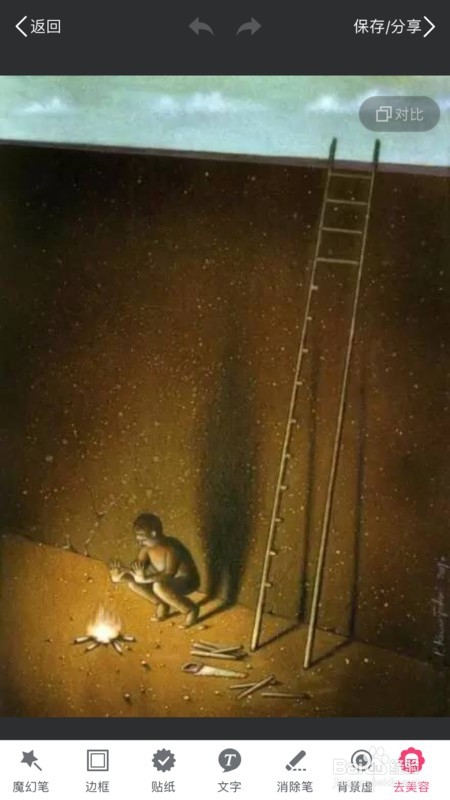
4、4.点击“文字”菜单进入文字编辑页面,如下图
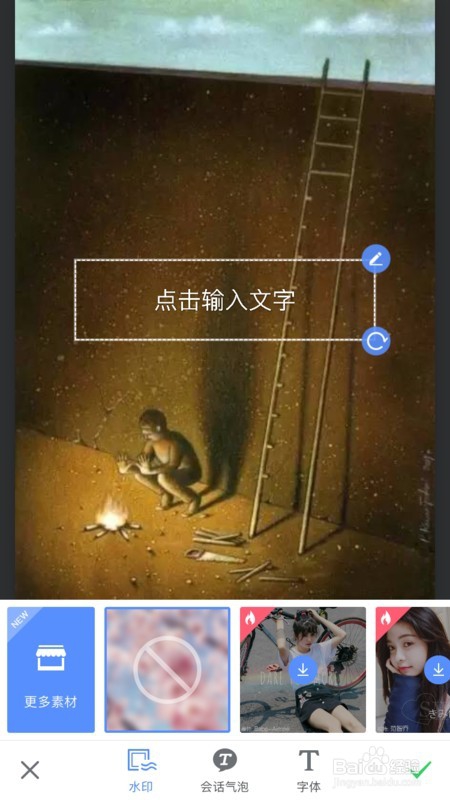
5、5.点击文字编辑框,在里面输入想要添加的文字,一次添加一个字,然后按下键盘右下方的“换行”,如下图

6、6.全部输入要要添加的问题后,点击输入框的“完成”如下图
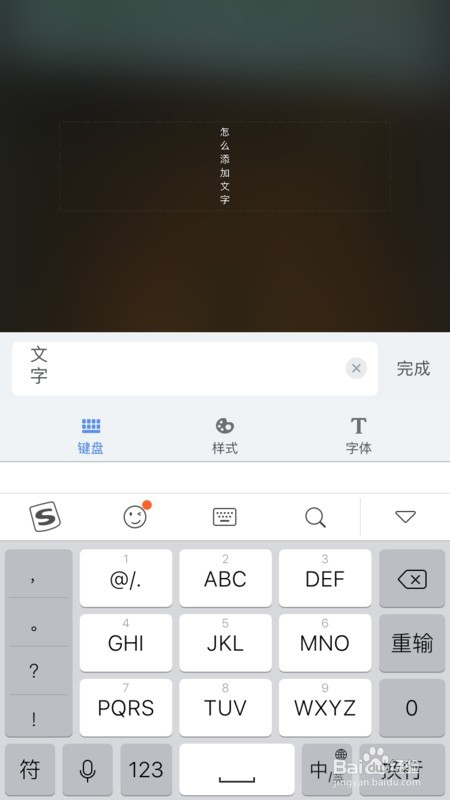
7、7.点击完成后,进入图片页面,可以把文字调节到合适大小和合适的位置,如下图

8、8.文字大小和位置调整好后,点击右下脚“√”号,完成保存,如下图