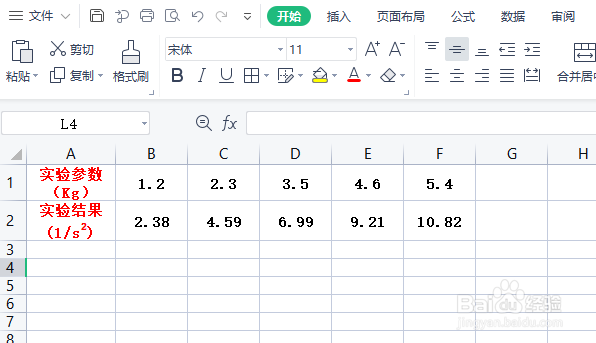
1、打开WPS Excel表格,将要进行拟合的数据填入表格之中。
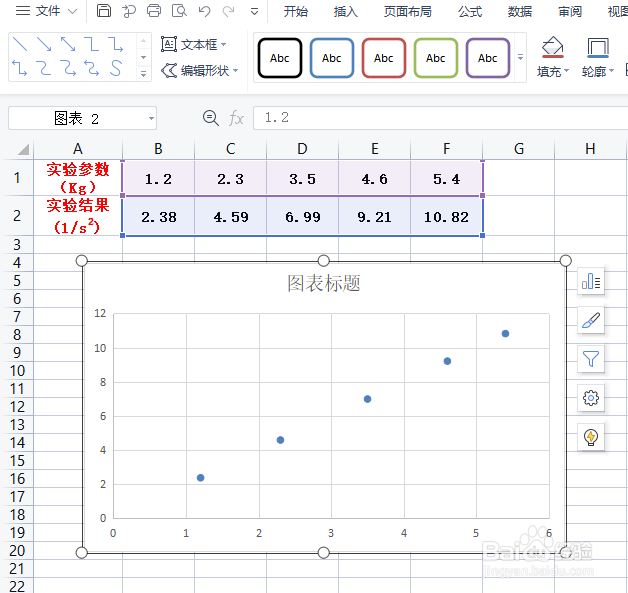
2、左键框选将要进行拟合的实验数据,点击插入,在工具栏里面选择 x-y散点图进行插入,会得到下图所示的图表。

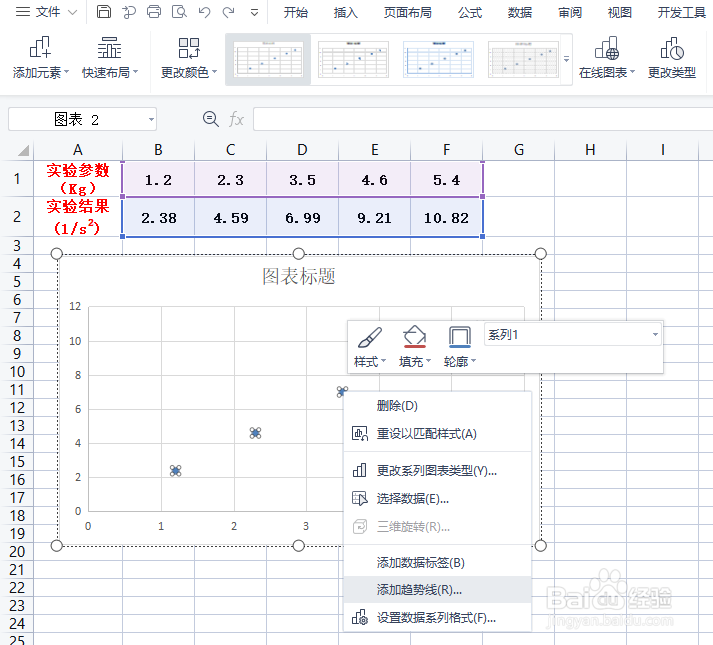
3、左键单击图中数据点,点击右键,选择添加趋势线。
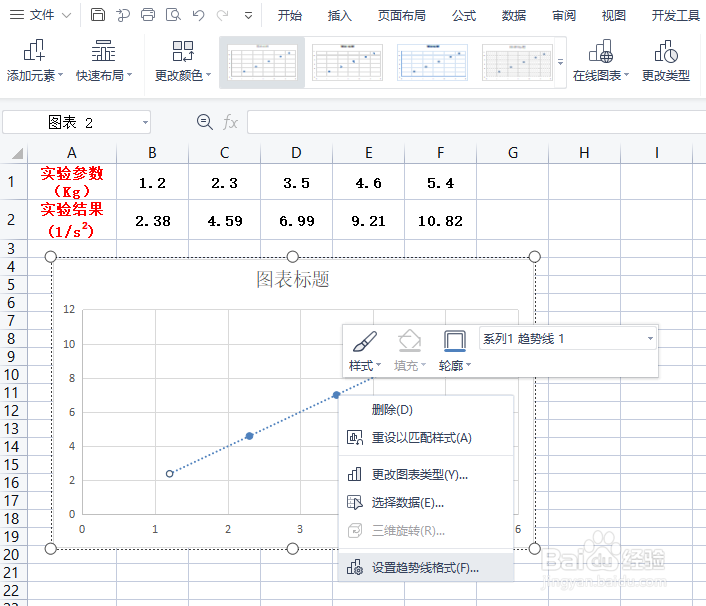
4、再次左键单击图中数据点,点击右键,选择设置趋势线格式。
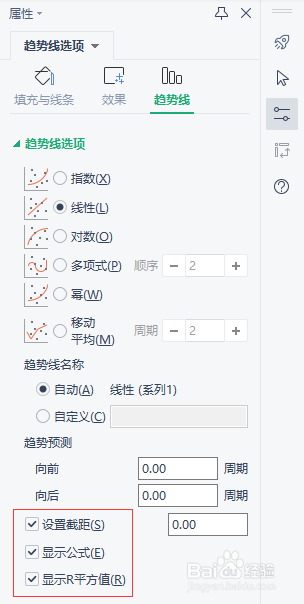
5、弹出的属性框中,在趋势线选项选择线性拟合。同时勾选设置截距、显示公式、显示R平方值。
6、最终,我们就可以得到线性拟合的公式,可以知道其斜率、截距、R平方值等信息。

1、打开WPS Excel表格,将要进行拟合的数据填入表格之中。
2、左键框选将要进行拟合的实验数据,点击插入,在工具栏里面选择 x-y散点图进行插入,会得到下图所示的图表。
3、左键单击图中数据点,点击右键,选择添加趋势线。
4、再次左键单击图中数据点,点击右键,选择设置趋势线格式。
5、弹出的属性框中,在趋势线选项选择线性拟合。同时勾选设置截距、显示公式、显示R平方值。
6、最终,我们就可以得到线性拟合的公式,可以知道其斜率、截距、R平方值等信息。