1、1.打开画图工具。按下键盘组合键win+R,输入‘mspaint’。
2.导入需要处理的图片。
3.选择矩形选框工具,框取需要做马赛克的区域。

2、1.选中框的可调节的点。
2.将鼠标放在点上,向内拖动。
TIP:尽可能拖的这块区域尽量小。做出来的效果会更好。

3、1.然后,拖动可以调节的这个点,还是刚刚我们选择的那个点,向外拖动,bling,是不是效果就出来了。

4、效果图就像这样。

1、还是刚才这张图,选中橡皮擦工具,选择橡皮擦的颜色,当鼠标变成小正方形方框的时候,对文字进行擦除。
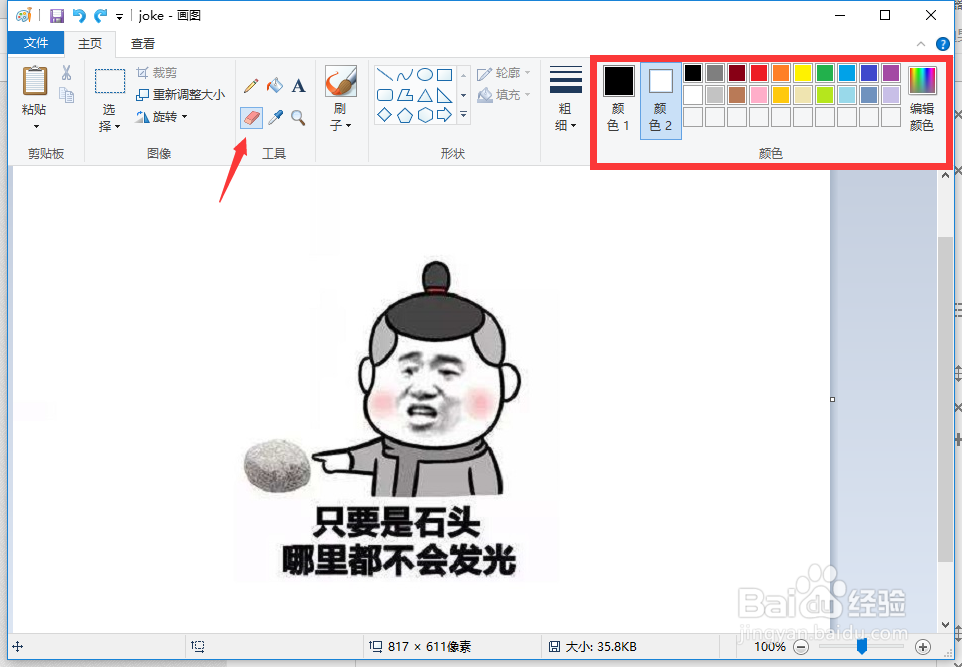
2、当鼠标变成小正方形方框的时候,对文字进行擦除。呐,就像这样。

3、另外一种办法是,选择矩形工具,选择需要的颜色,框选需要去除的文字,右键单击,选择‘删除’,然后,这块文字就被删除了!
