怎么用Adobe Illustrator 快速画心形(形状)?

时间:2026-02-24 22:11:59

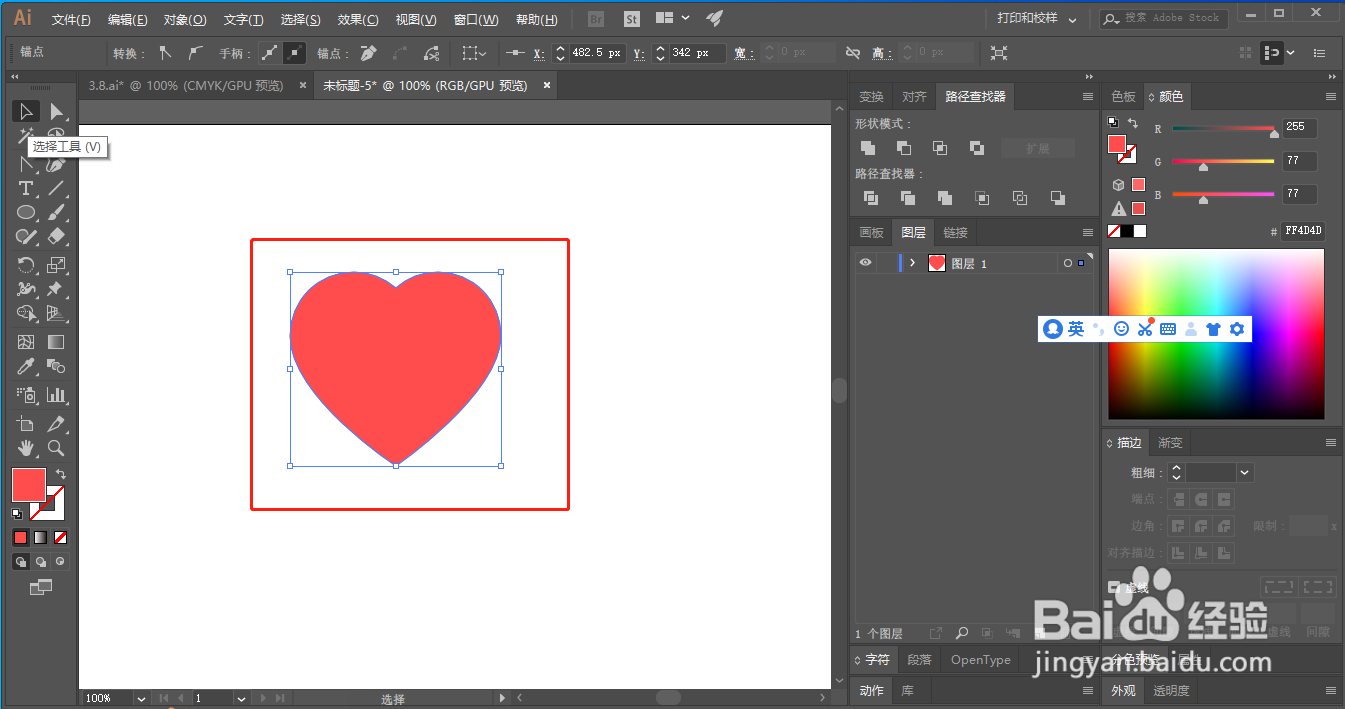
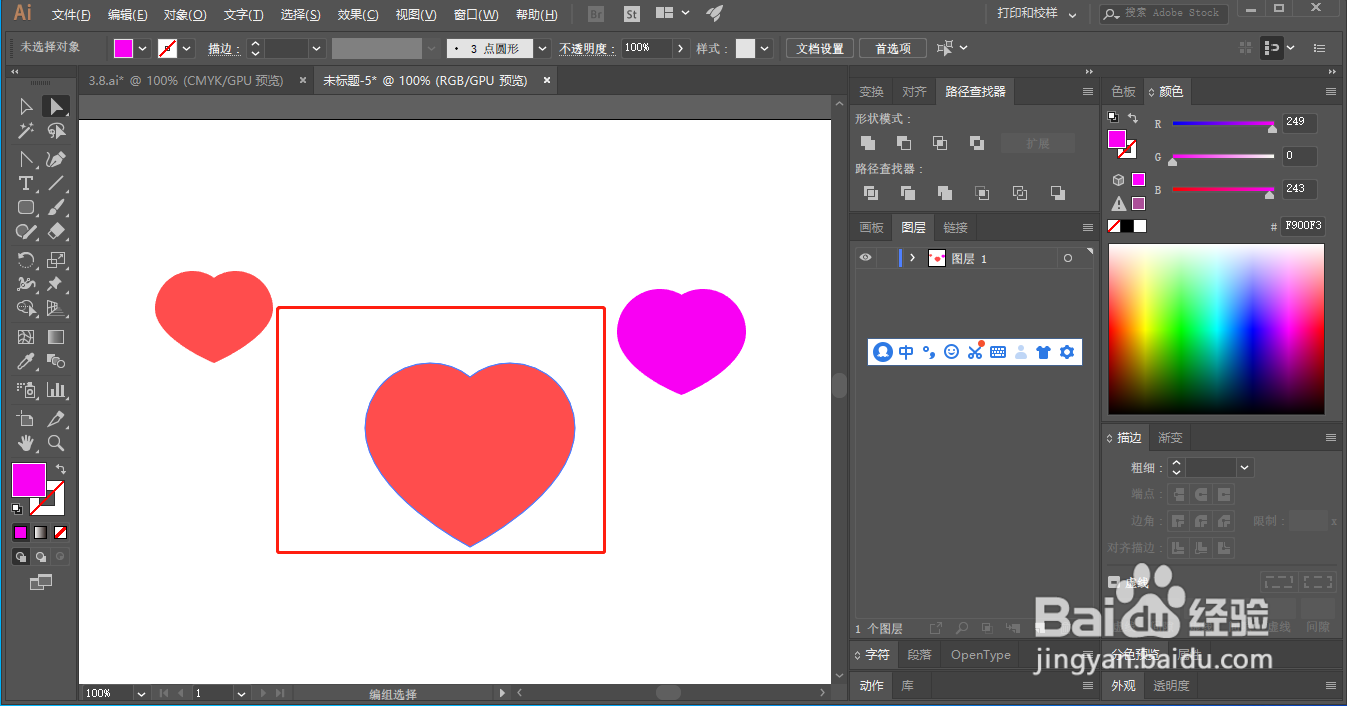
1、在画之前,我们先来看看效果图。

怎么用Adobe Illustrator 快速画心形(形状)?

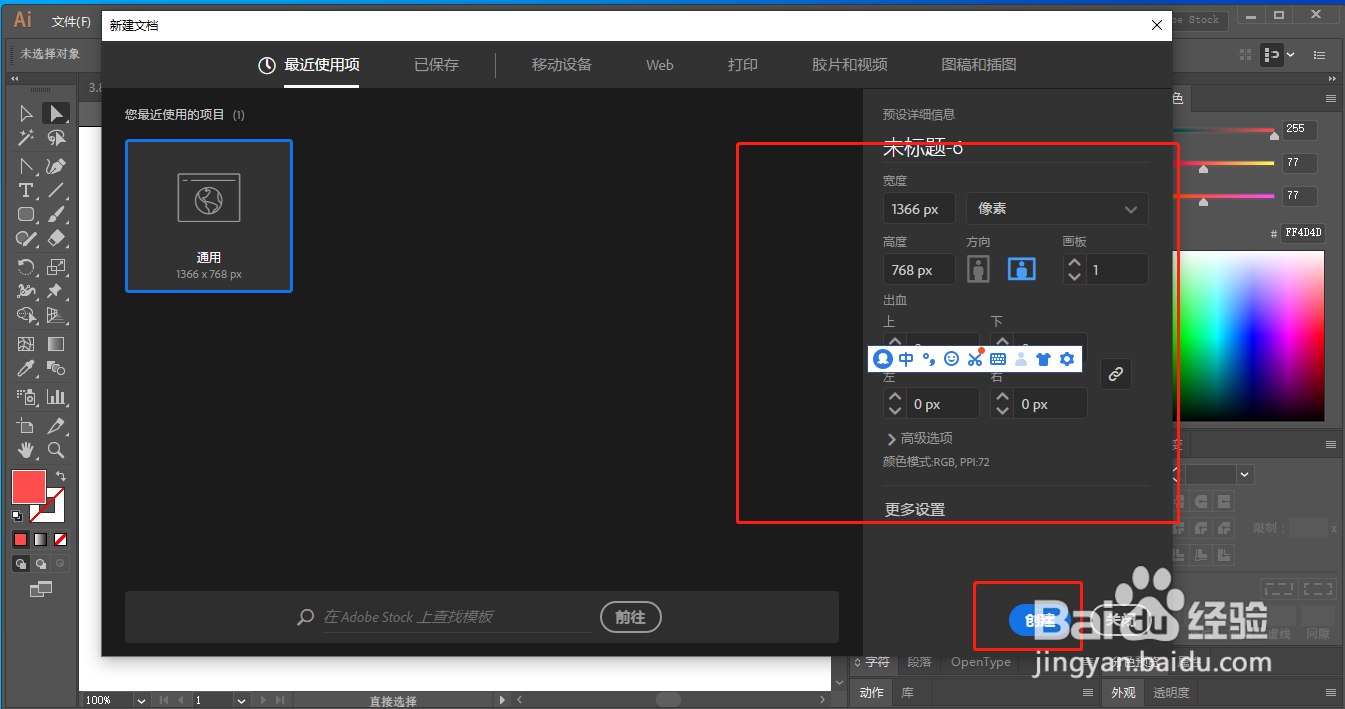
2、首先用快捷键:Ctrl+n  新建一个文档,尺寸随意。

怎么用Adobe Illustrator 快速画心形(形状)?

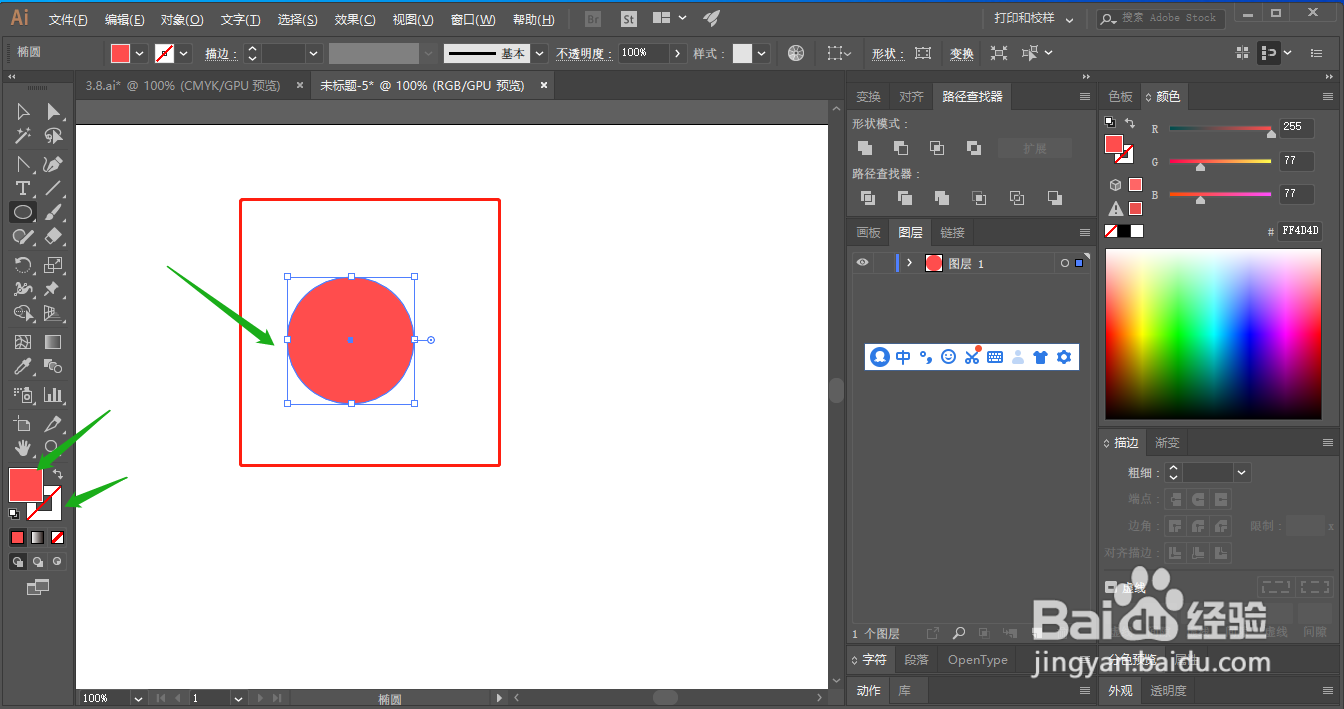
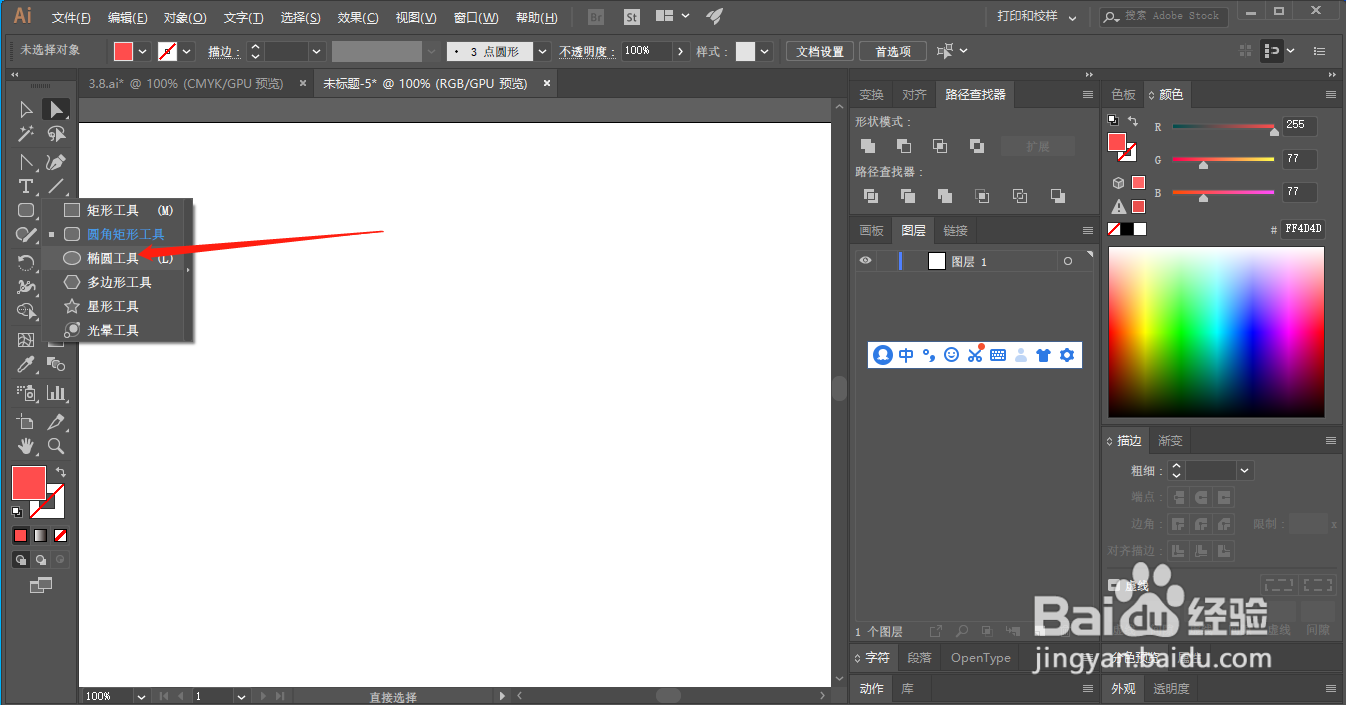
3、使用椭圆工具按住shift键,创造一个正圆形,填充颜色为红色,无描边。
怎么用Adobe Illustrator 快速画心形(形状)?

怎么用Adobe Illustrator 快速画心形(形状)?

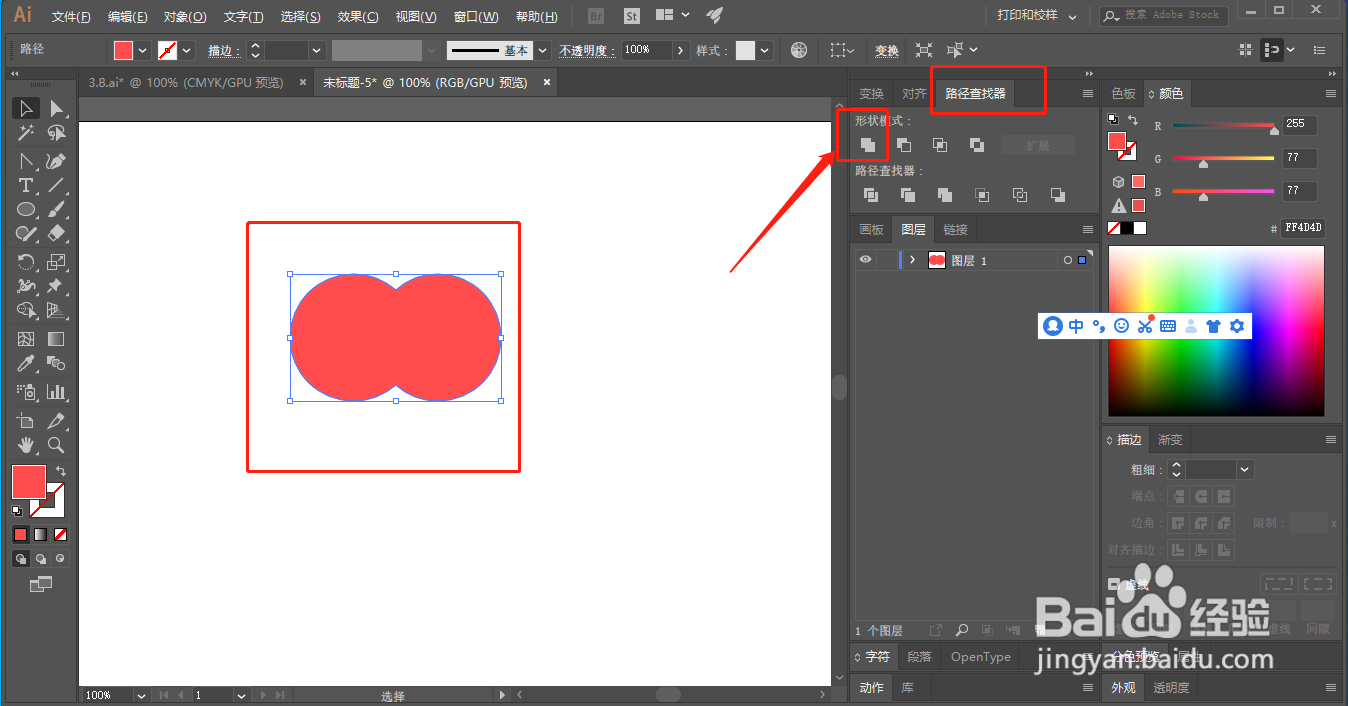
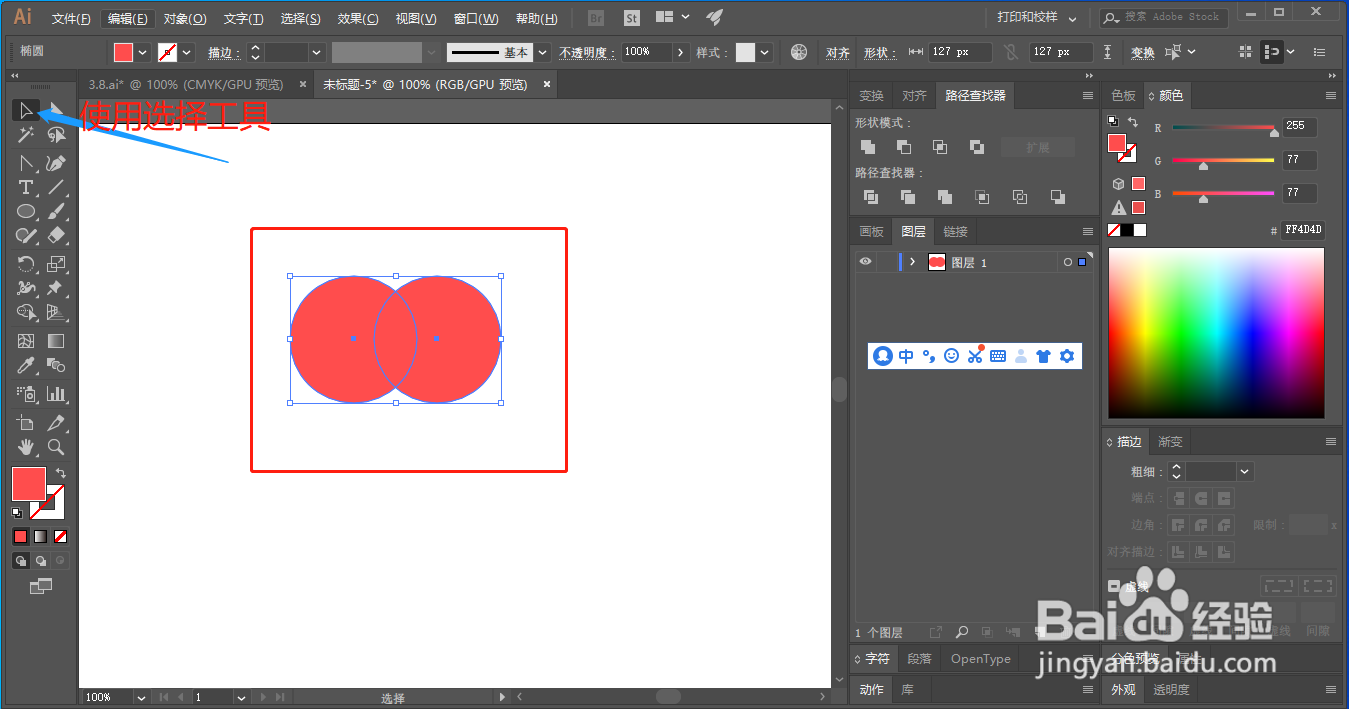
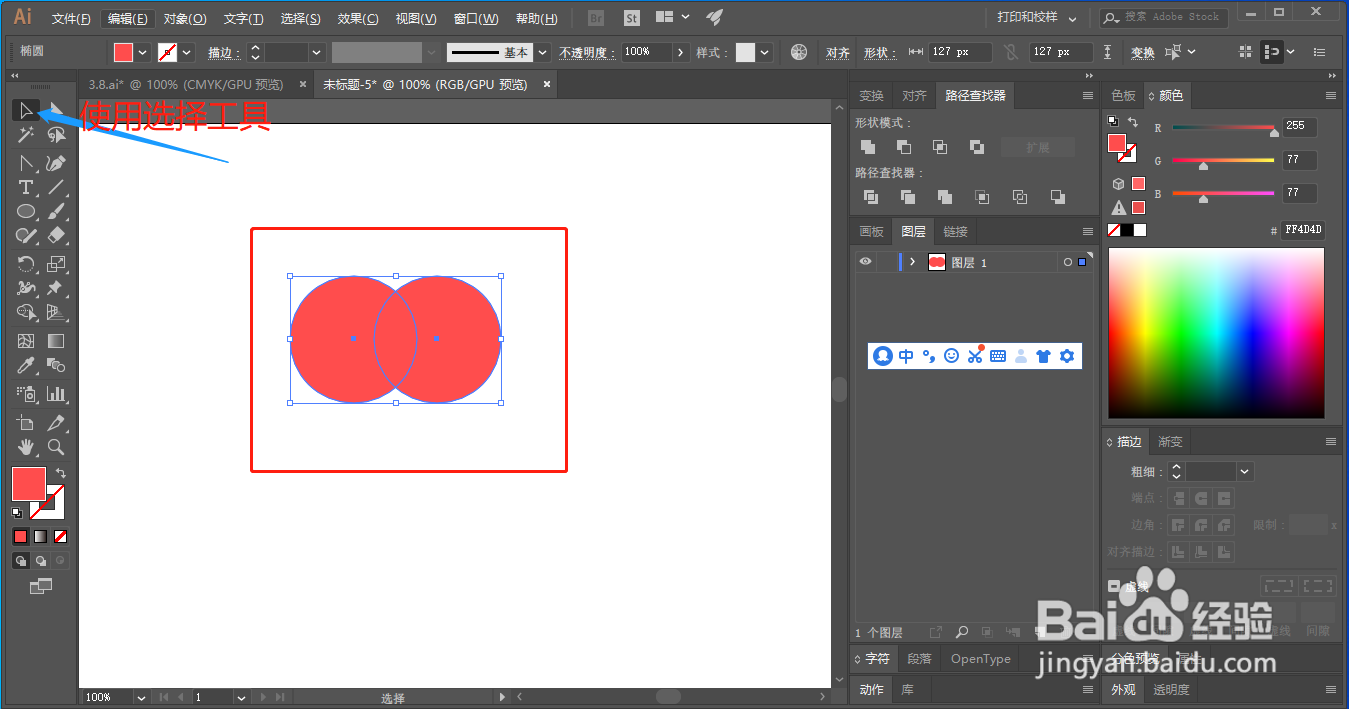
4、使用选择工具,按住shift+alt快捷键并沿着水平方向拖拽鼠标,复制一个一模一样的图形。
怎么用Adobe Illustrator 快速画心形(形状)?

5、使用选择工具,拖出一个选框,同时选取两个图形,当击右边的“路径查找器”面板选中联集按钮,将它们合并。
怎么用Adobe Illustrator 快速画心形(形状)?

怎么用Adobe Illustrator 快速画心形(形状)?

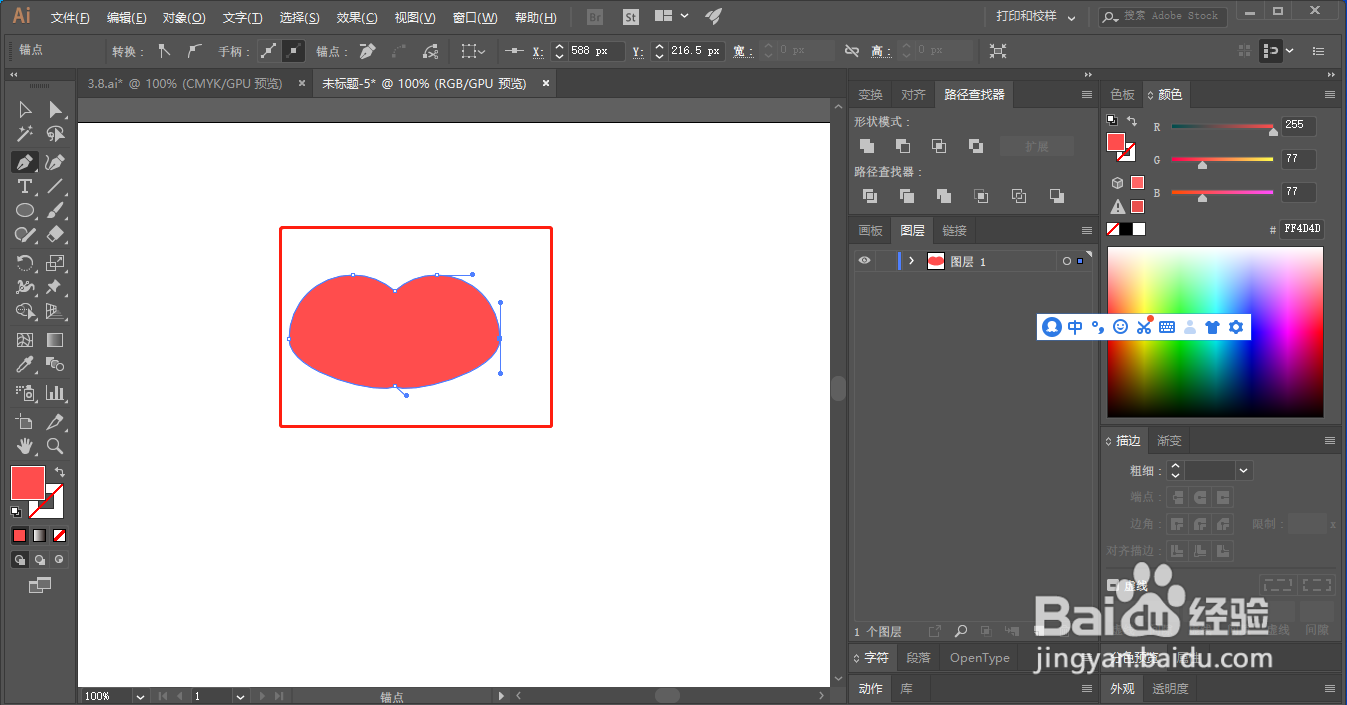
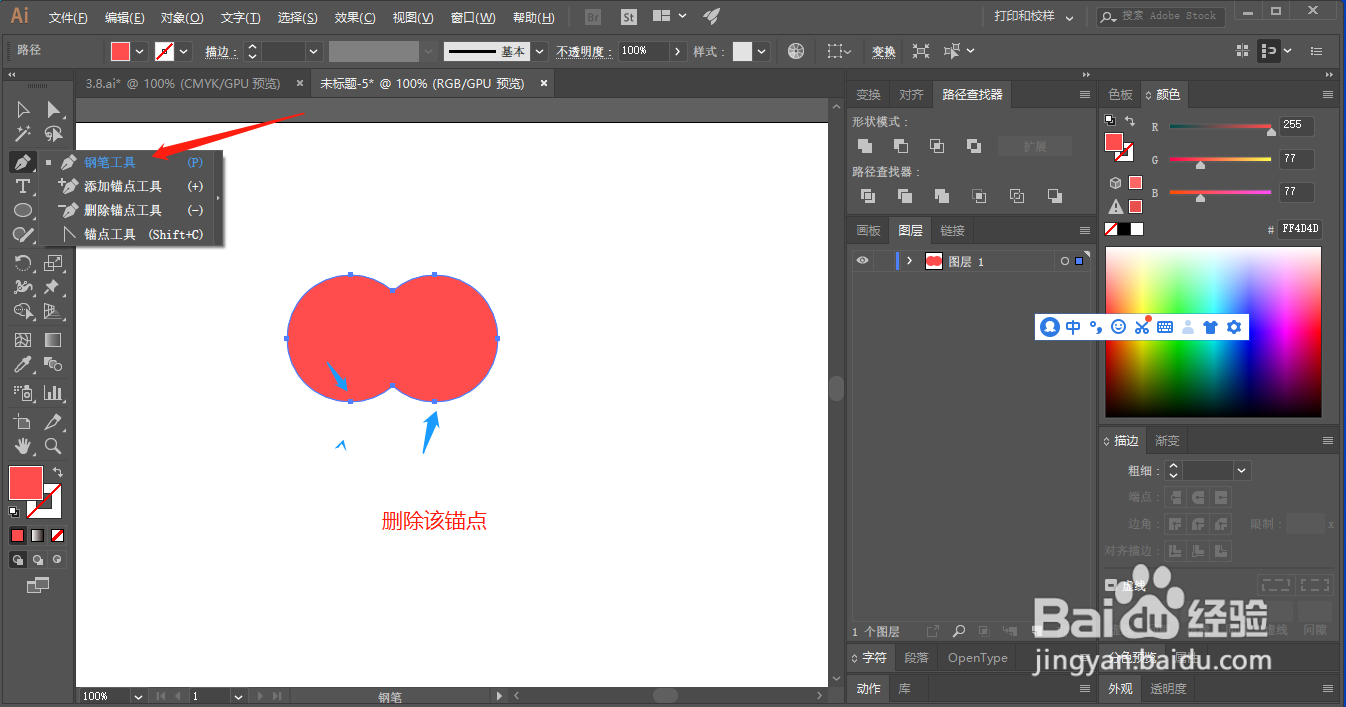
6、选择左边工具栏的钢笔工具,将光标放在下图所示的锚点上单击,删除图上的两个锚点。
怎么用Adobe Illustrator 快速画心形(形状)?

怎么用Adobe Illustrator 快速画心形(形状)?

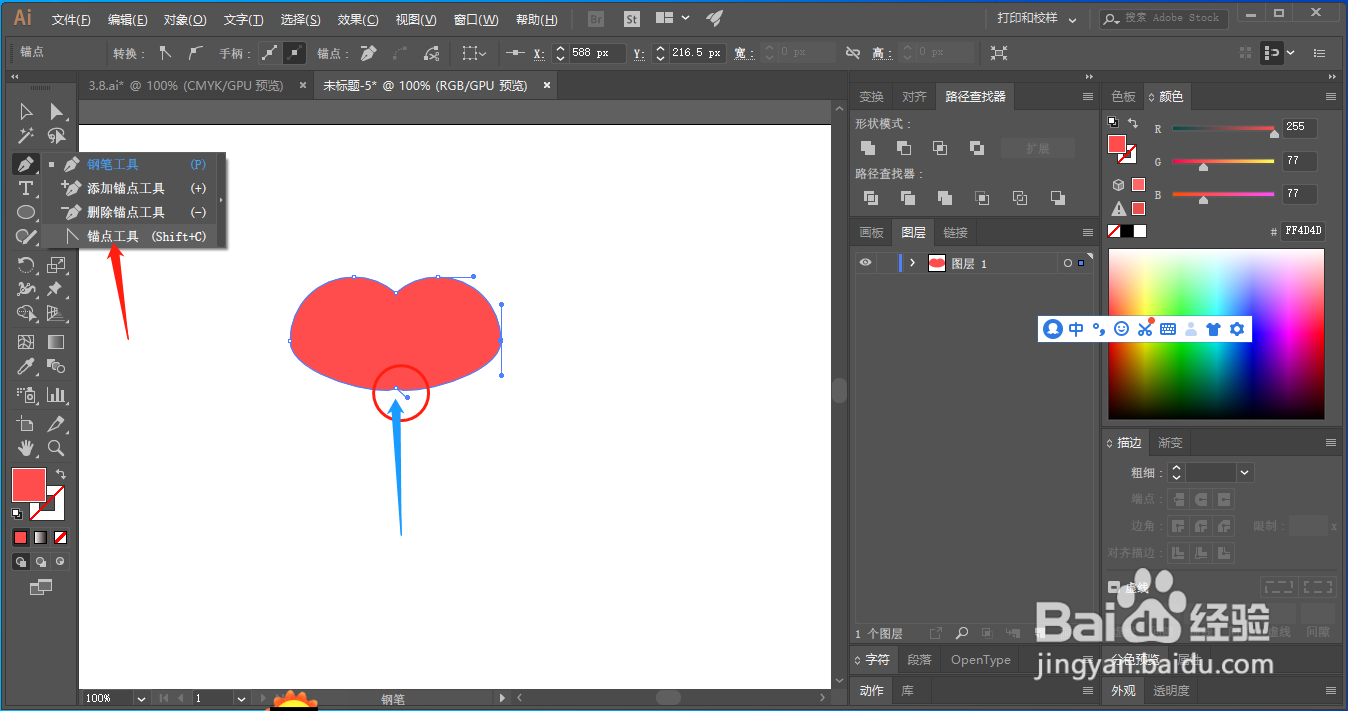
7、然后选择转换锚点工具,将光标放在下图所示的锚点上单击,将锚点的反向删除。
怎么用Adobe Illustrator 快速画心形(形状)?

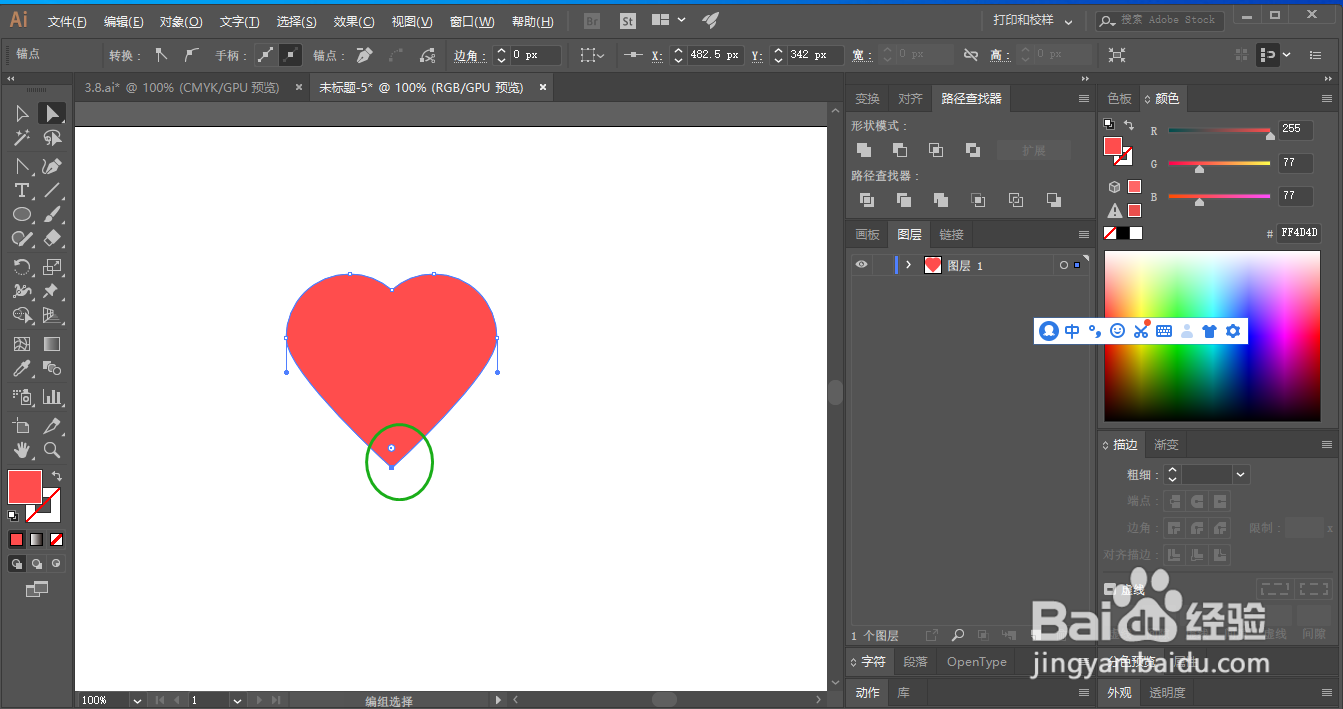
8、使用直接选择工具,将光标放在锚点上,单击并且按住快捷键shift向下方拖拽,移动锚点。
怎么用Adobe Illustrator 快速画心形(形状)?

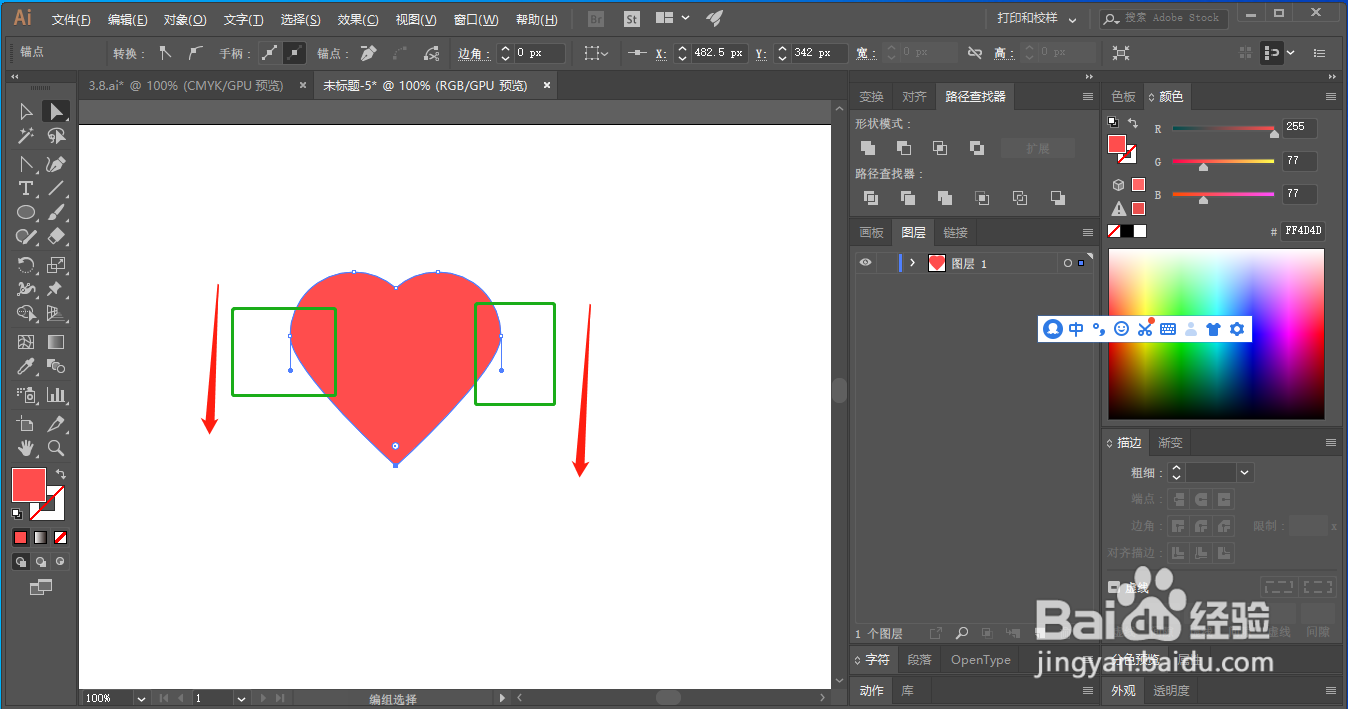
9、最后将光标放在左边的反向点上,单击并且按住快捷键shift向下方拖拽,移动锚点,右边锚点亦如是。
怎么用Adobe Illustrator 快速画心形(形状)?

10、这样一个好看完整的心形就已经画好了。

怎么用Adobe Illustrator 快速画心形(形状)?

© 2026 小猪生活
信息来自网络 所有数据仅供参考
有疑问请联系站长 site.kefu@gmail.com